幣安BINANCE 註冊帳號
點此連結進入幣安官網
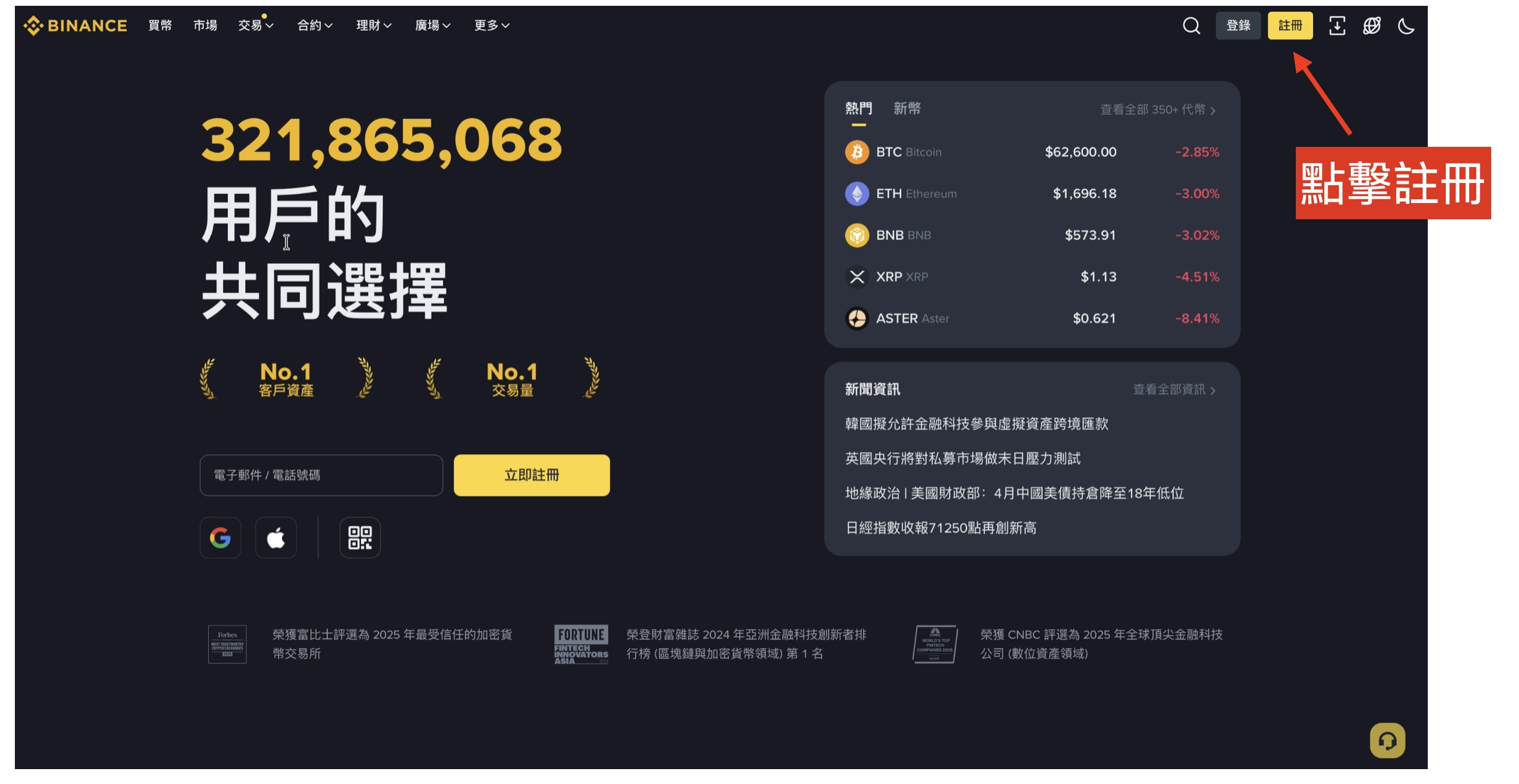
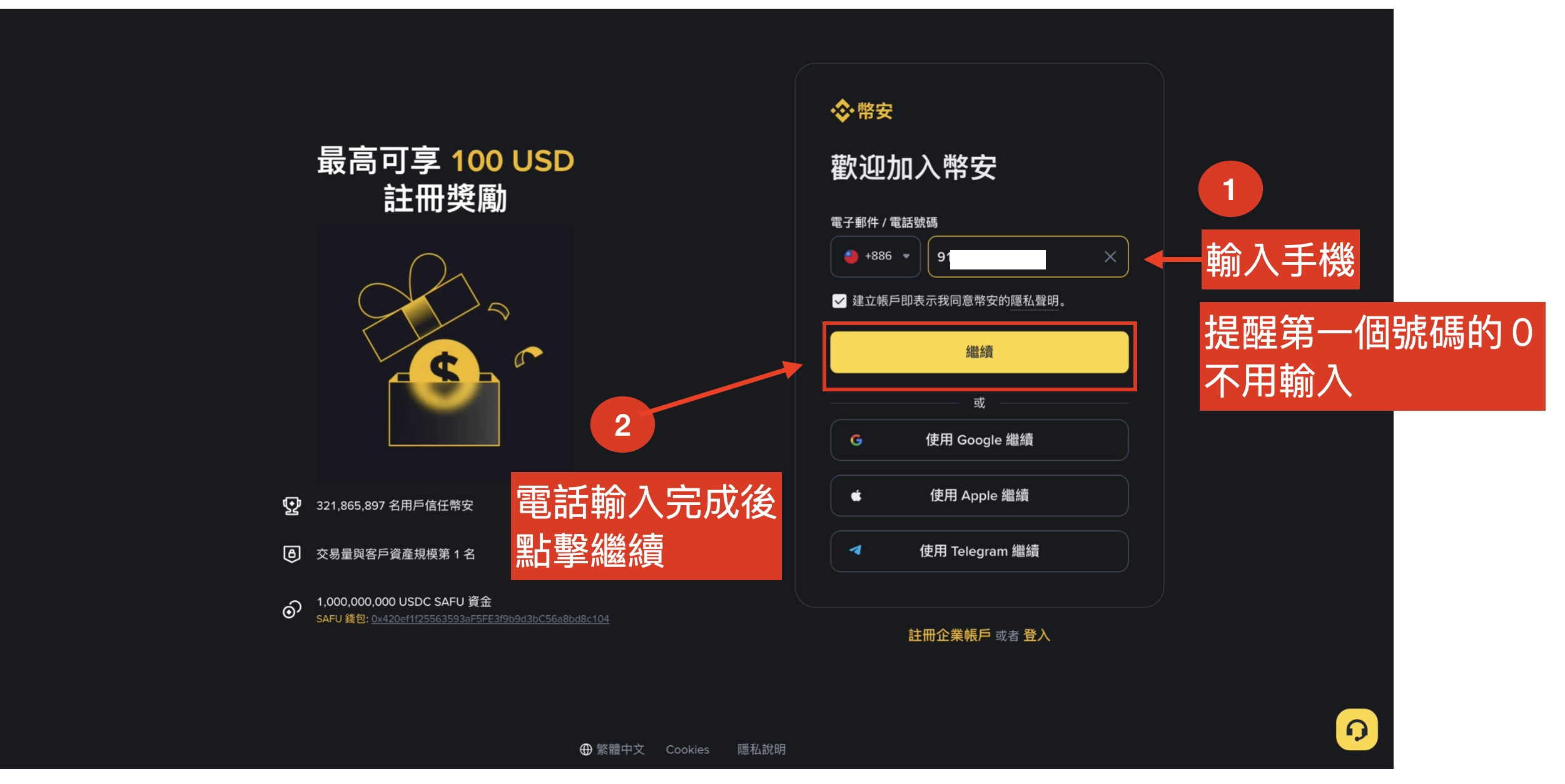
可以選擇手機或是Email 註冊,如果是採用手機註冊,要注意手機最前面的那個0不要輸入才收得到驗證碼
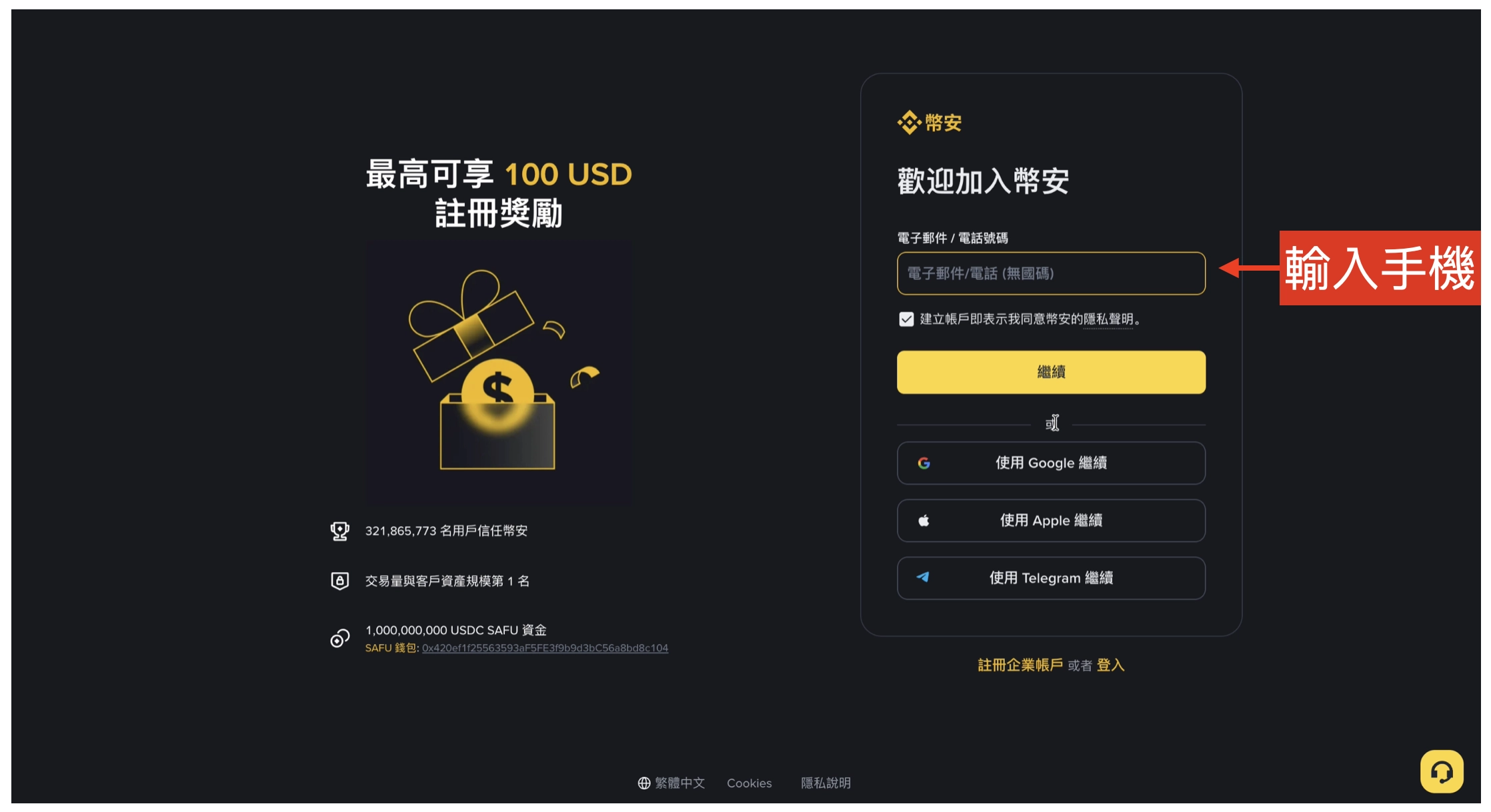
輸入資料完成之後,點擊繼續
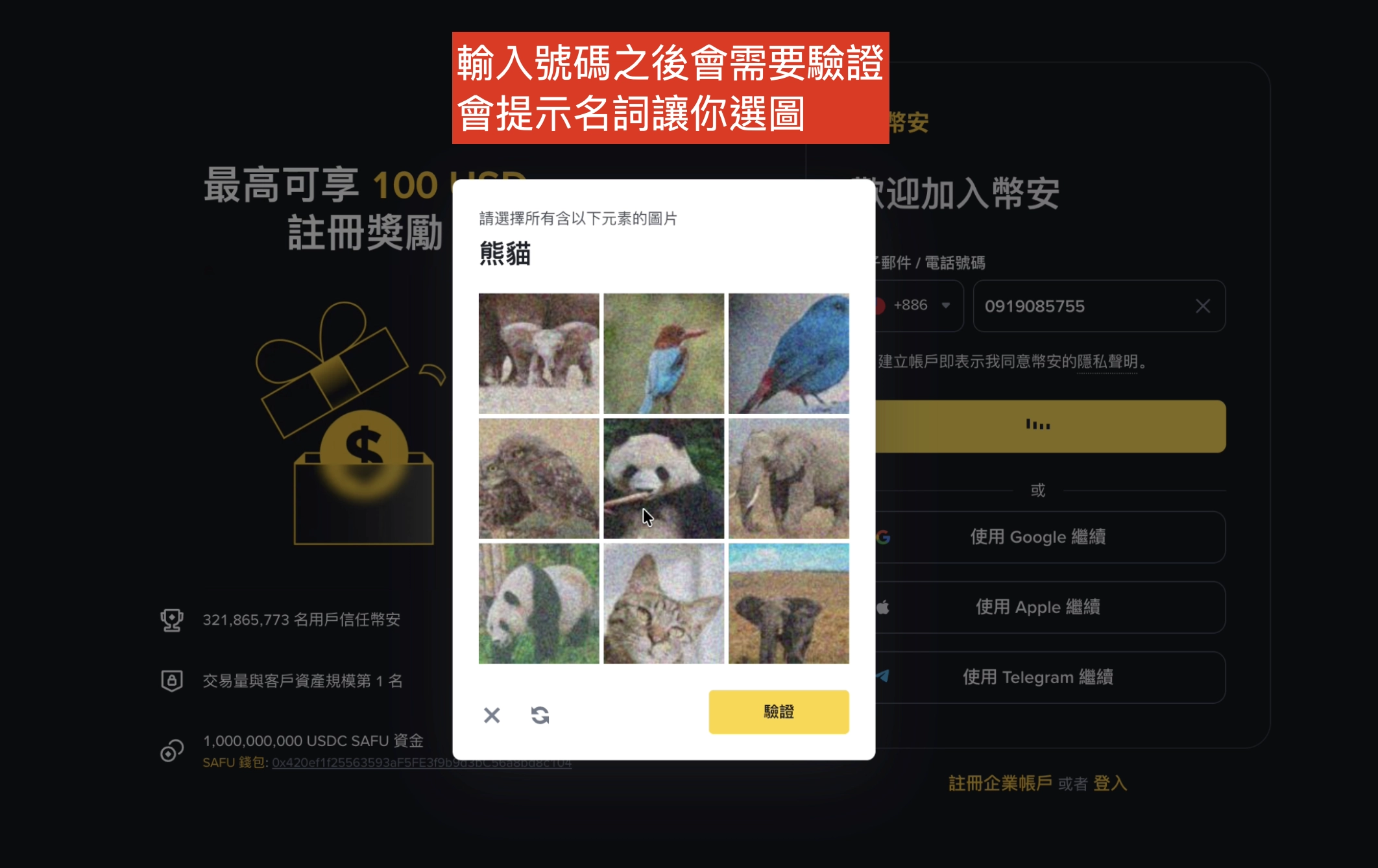
接下來會檢驗你的註冊是不是真人
最近很流行這樣去檢驗
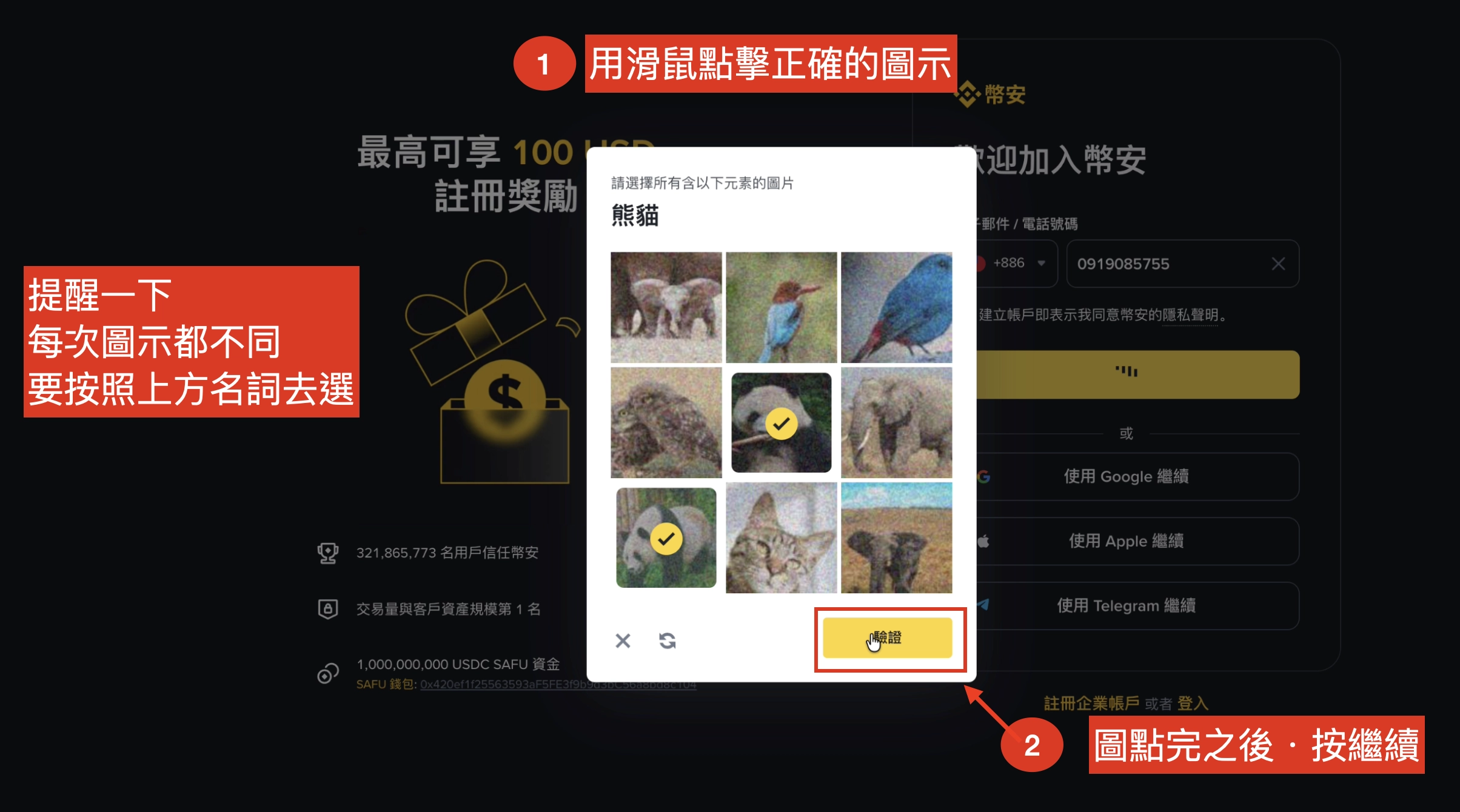
簡單來說就是給你一個名詞,像是圖示的範例就是熊貓,那你就要把所有圖形中有出現熊貓的點出來
點擊出來之後就要按驗證
有時候會驗證個兩次以上
這個要注意,不要以為電腦壞了,而是系統要你驗證多次一點
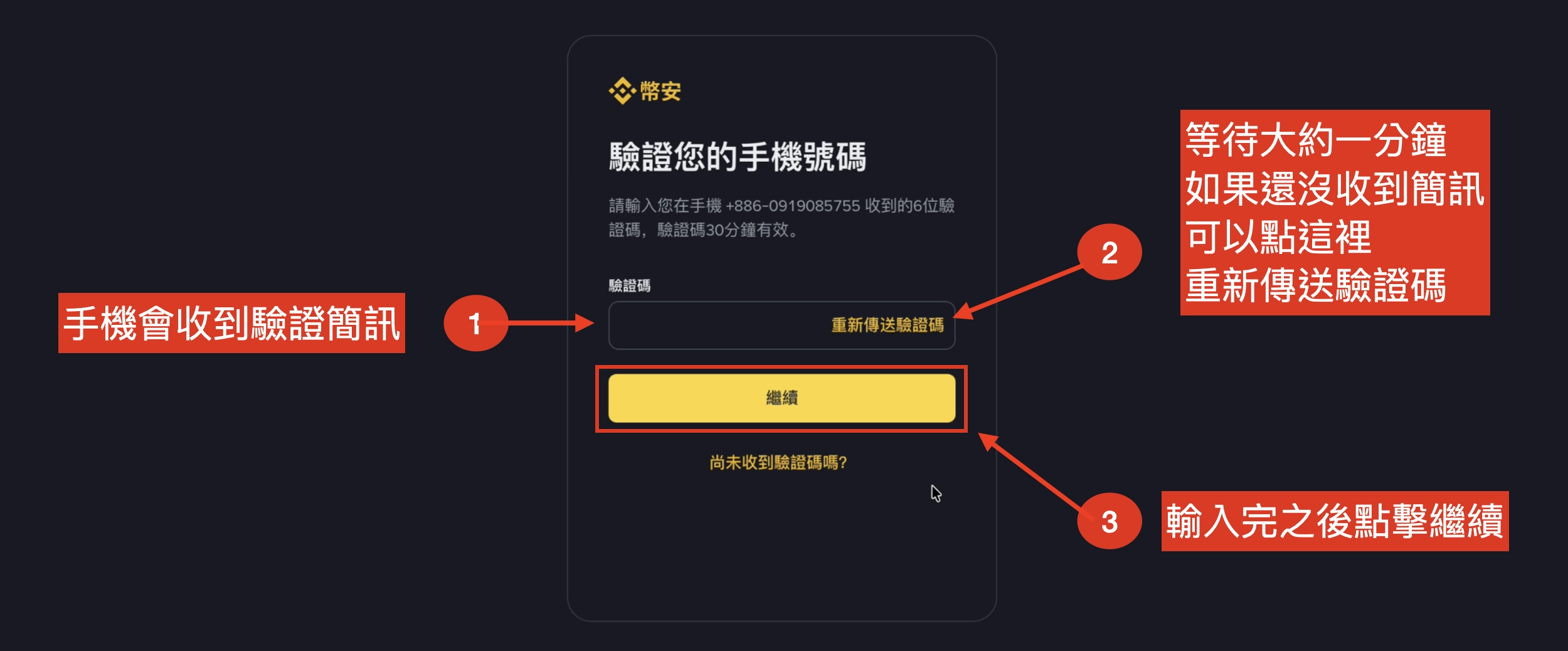
驗證完之後系統會自動發一個訊息到你的手機(如果你剛剛註冊的是手機),也可以發驗證信到你的Email(如果你剛剛註冊的是Email)
驗證碼輸入之後按繼續就可以了
幣安BINANCE設定密碼
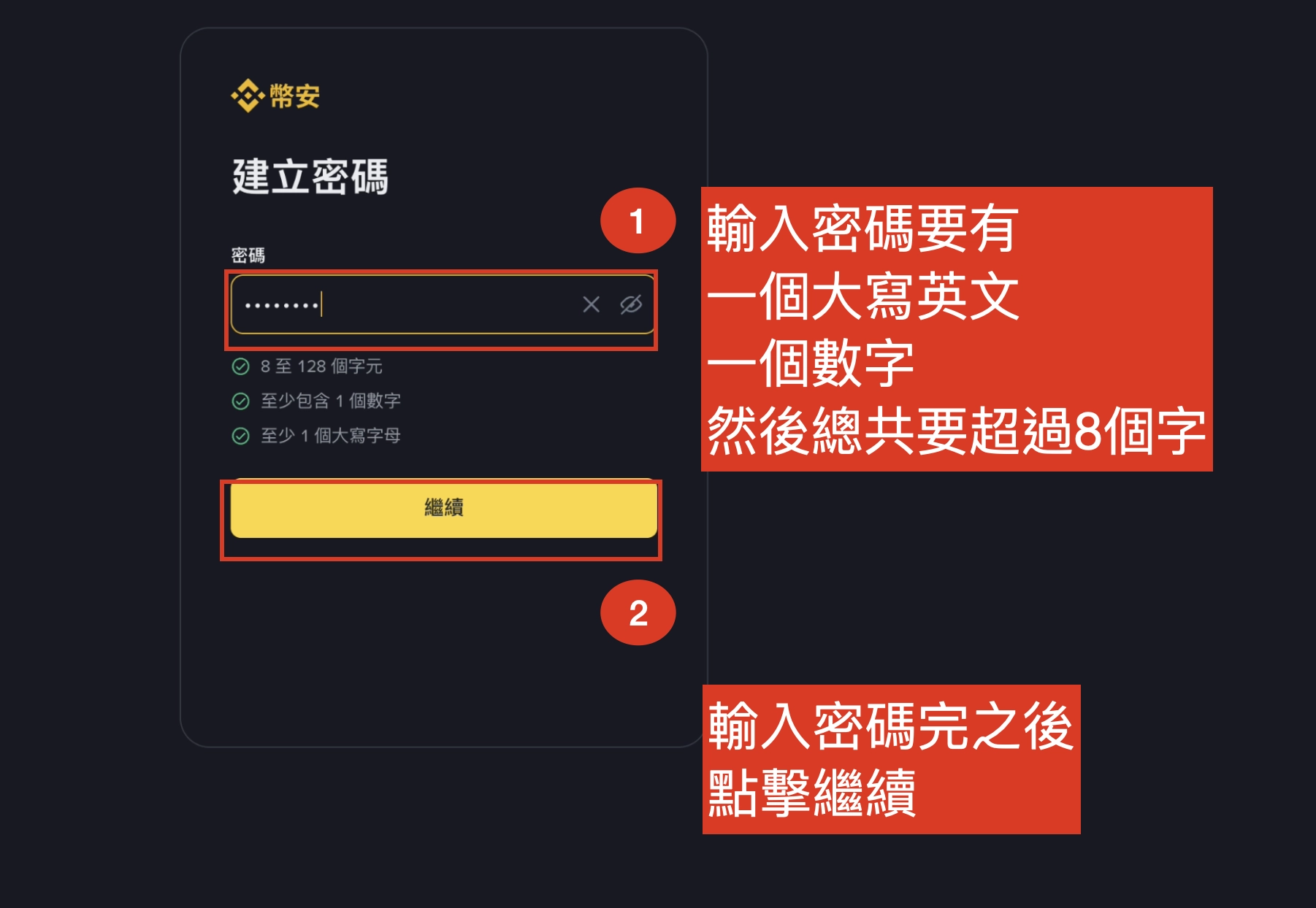
這時候要設定密碼,密碼要用英文跟數字,英文要有一個大寫,數字至少也要有一個,如果想要簡單
可以輸入Aa後面加上手機號碼 ex Aa0921-123456
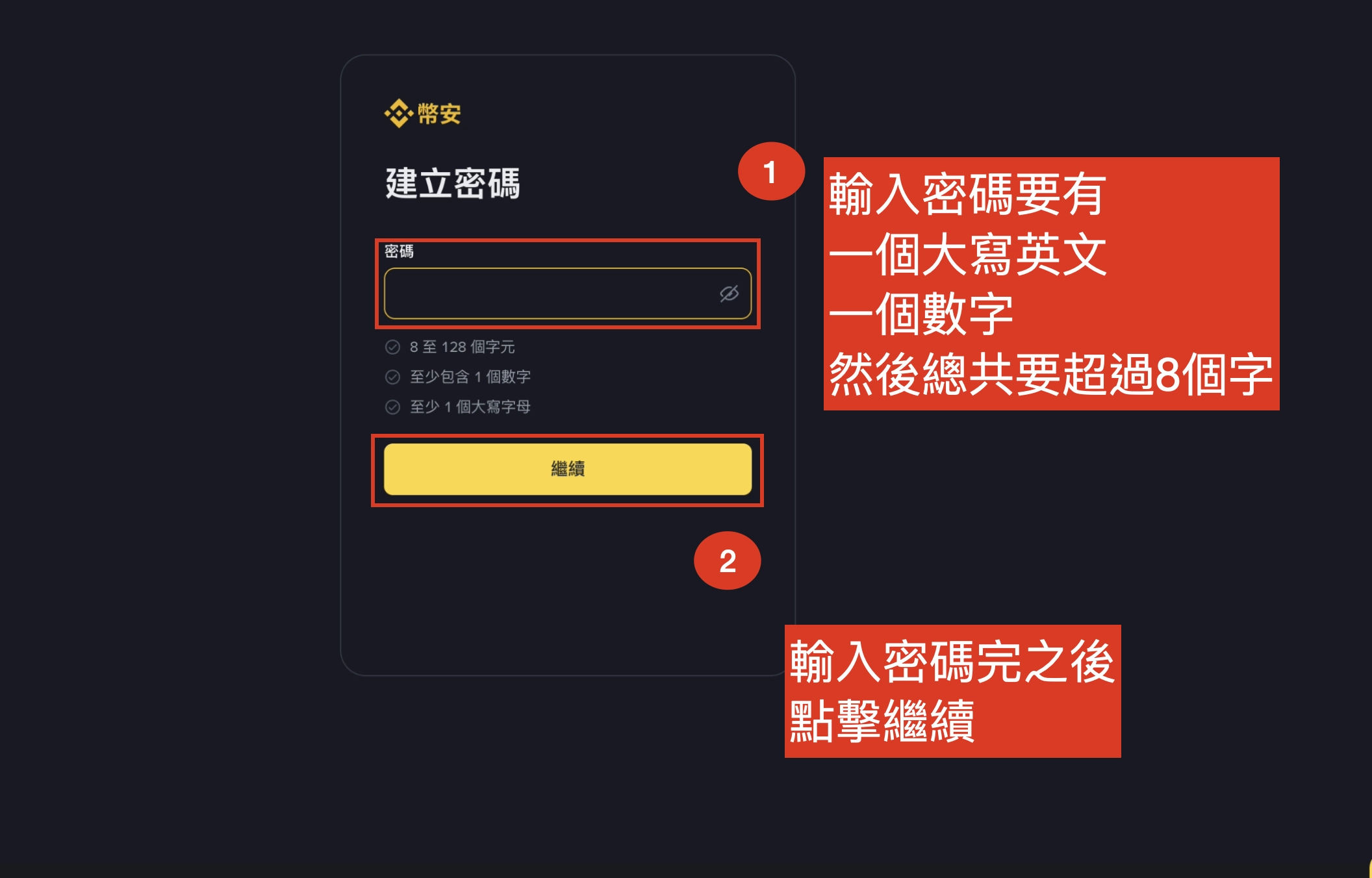
密碼輸入完之後,就點擊繼續
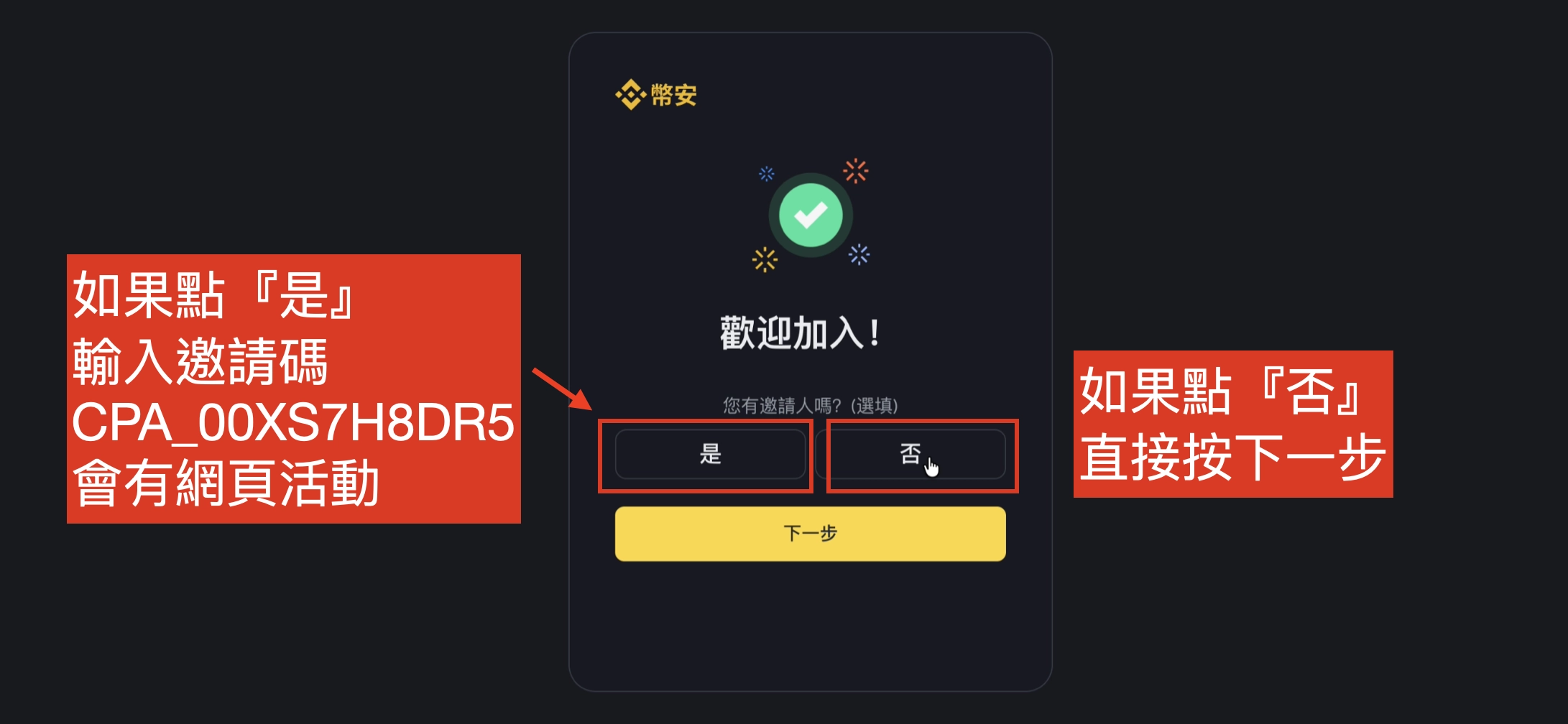
幣安BINANCE邀請碼
有邀請人的話通常會有邀請碼,像是CPA_00XS7H8DR5,這組數字就很不錯。通常有邀請碼的輸入會有網站的一些優惠活動。但如果沒有邀請人也依樣是可以的,直接點選下一步就可以
幣安BINANCE身份驗證
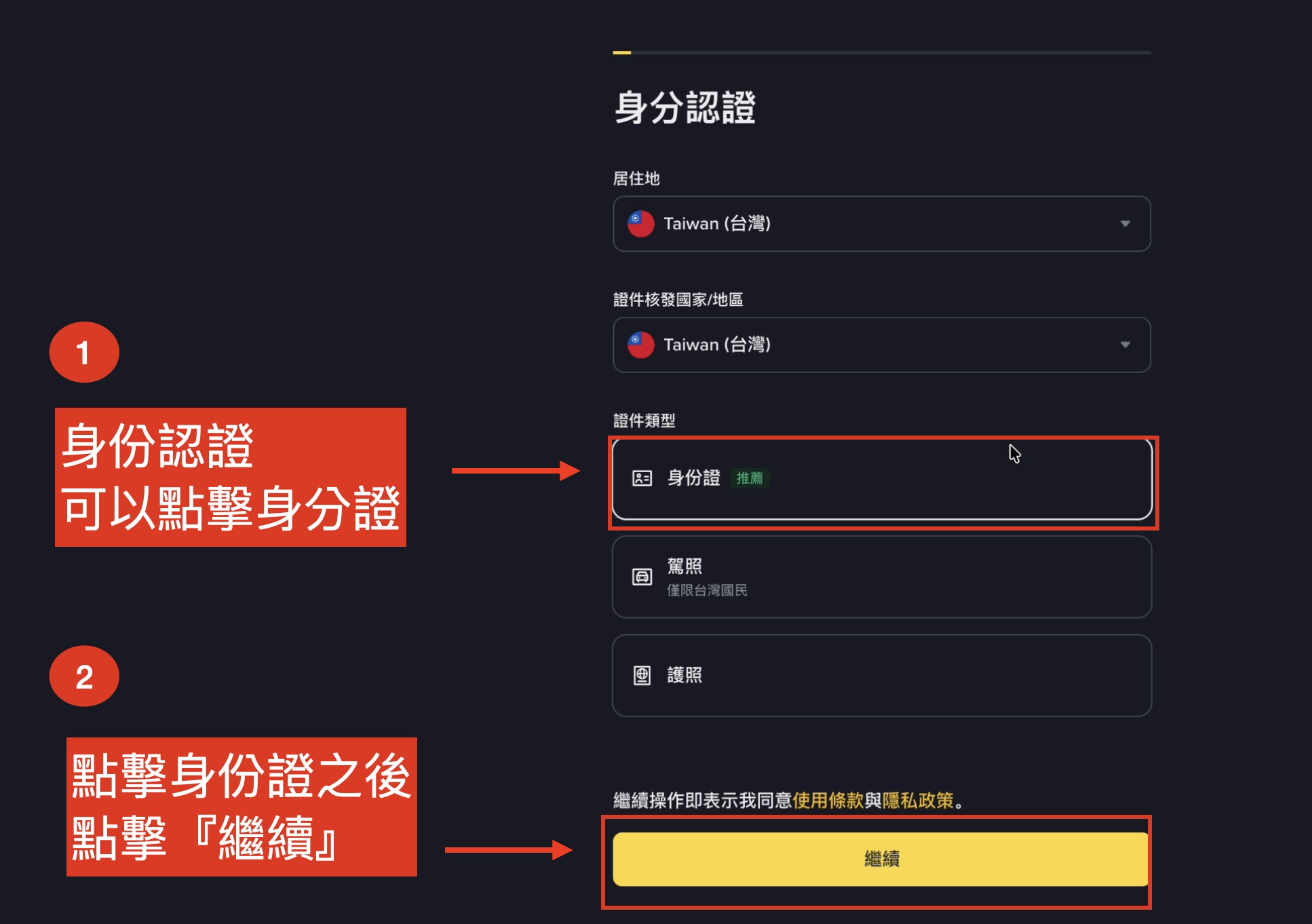
身份驗證的部分,通常都是使用身份證,直接點擊『身份證』,然後再點擊『下一步』
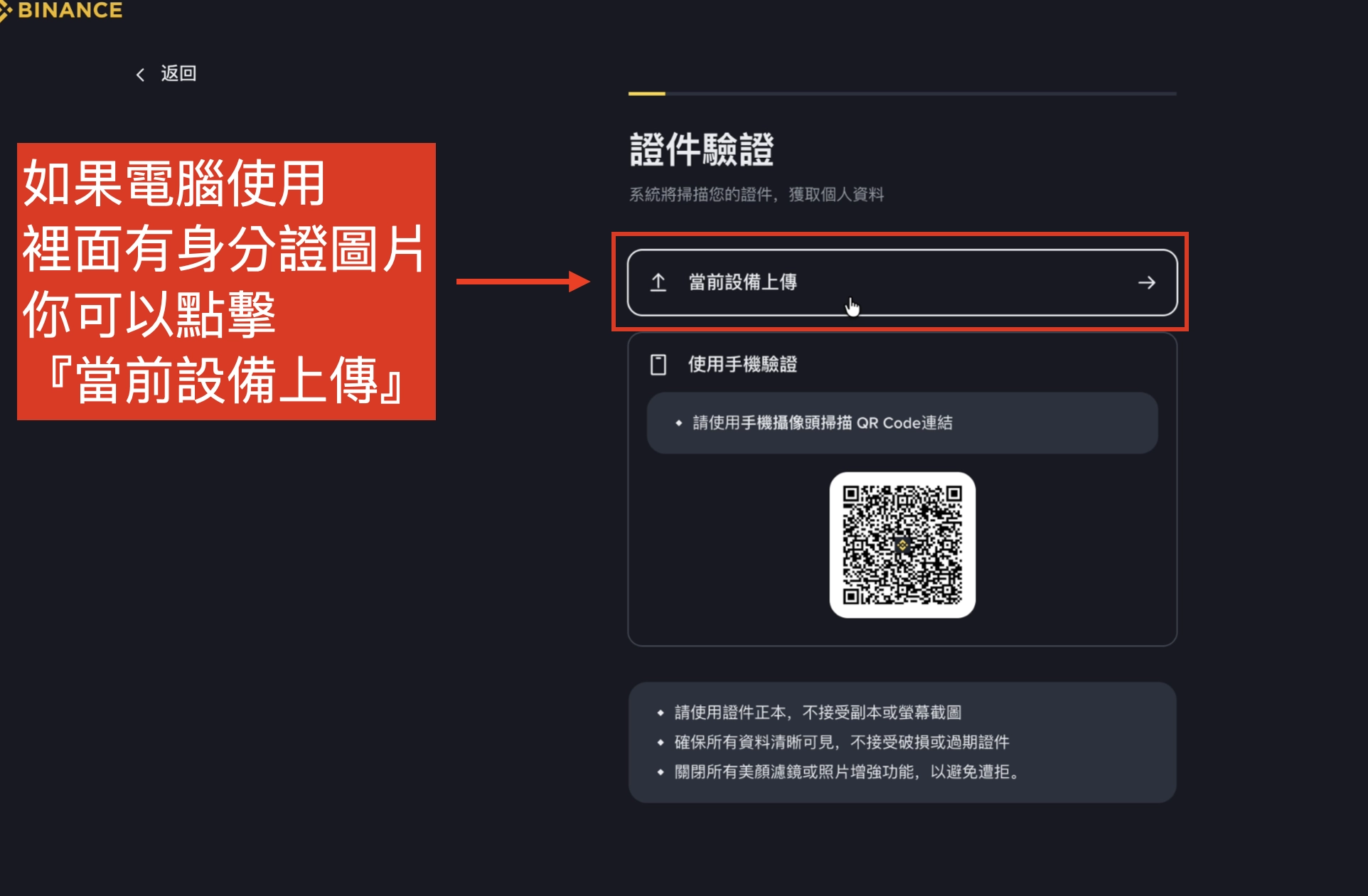
這時候有兩種選項
第一個是『當前設備上傳』
第二個是『使用手機驗證』
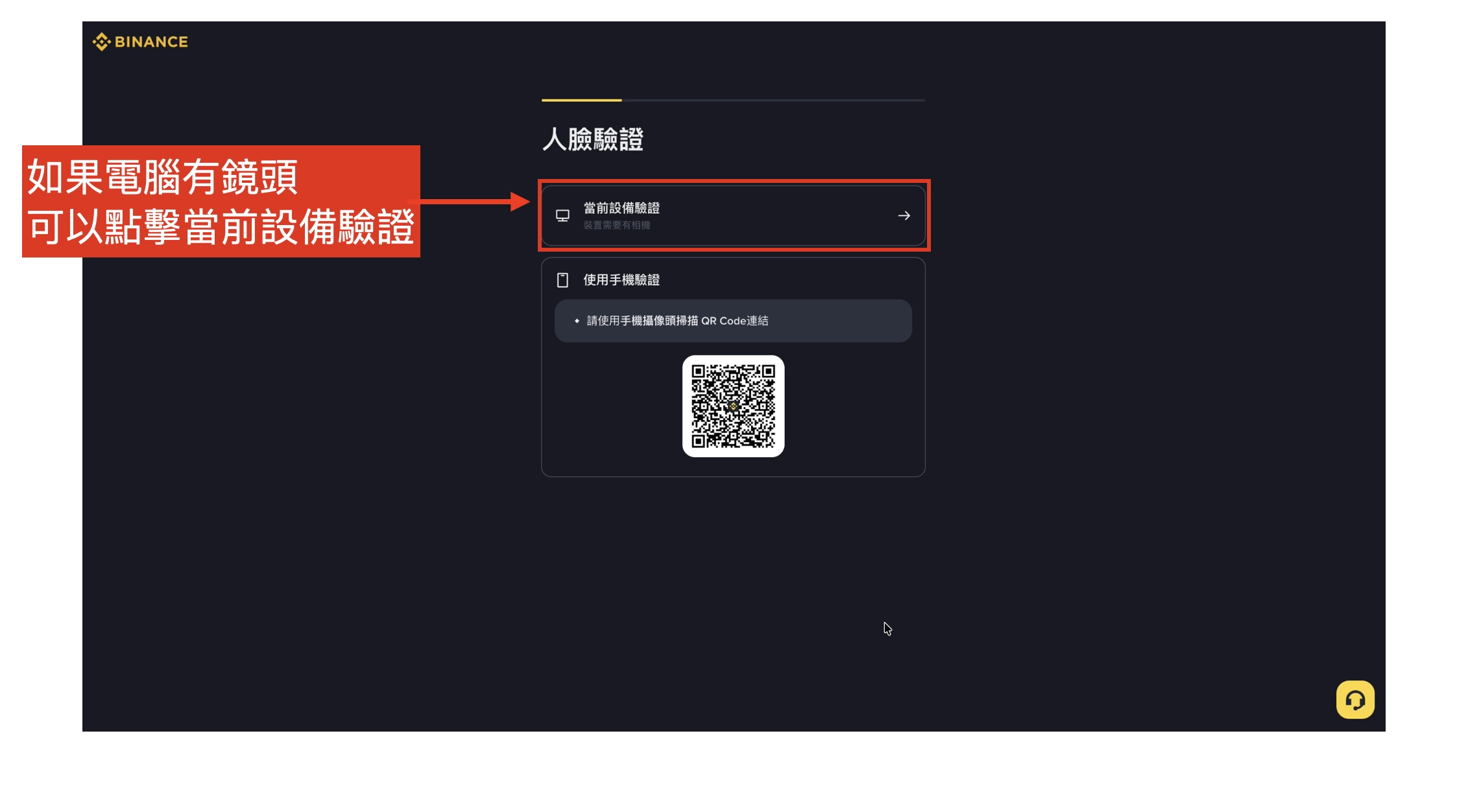
通常如果你註冊的時候是使用電腦,但是你的電腦沒有照相功能或是身分證圖片,就只能選擇使用手機驗證。但是如果使用的電腦有鏡頭,就會簡單很多。
使用手機驗證的話,通常會要你先下載手機App的幣安
但無論如何都是要上傳身分證的正面與反面
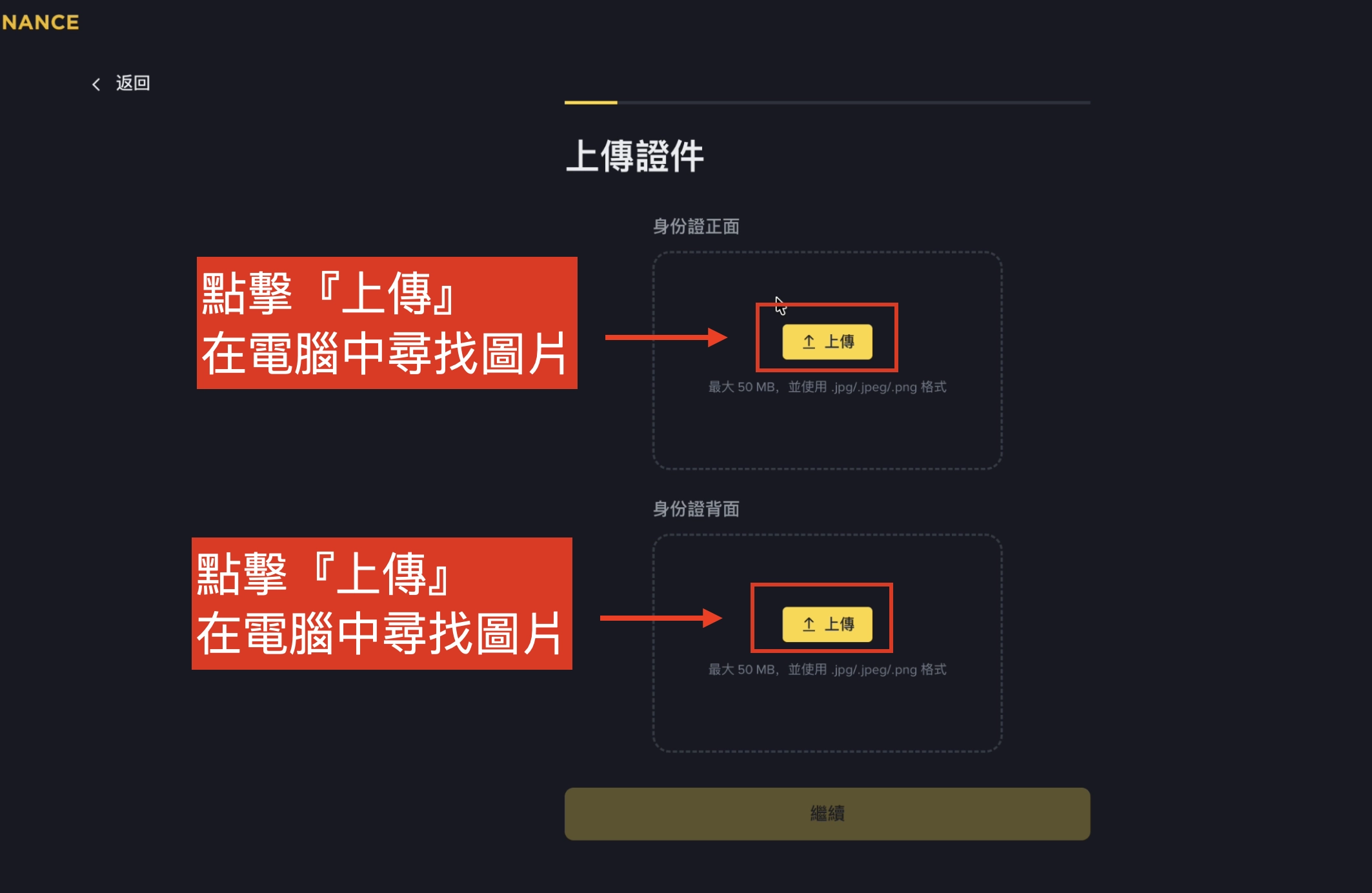
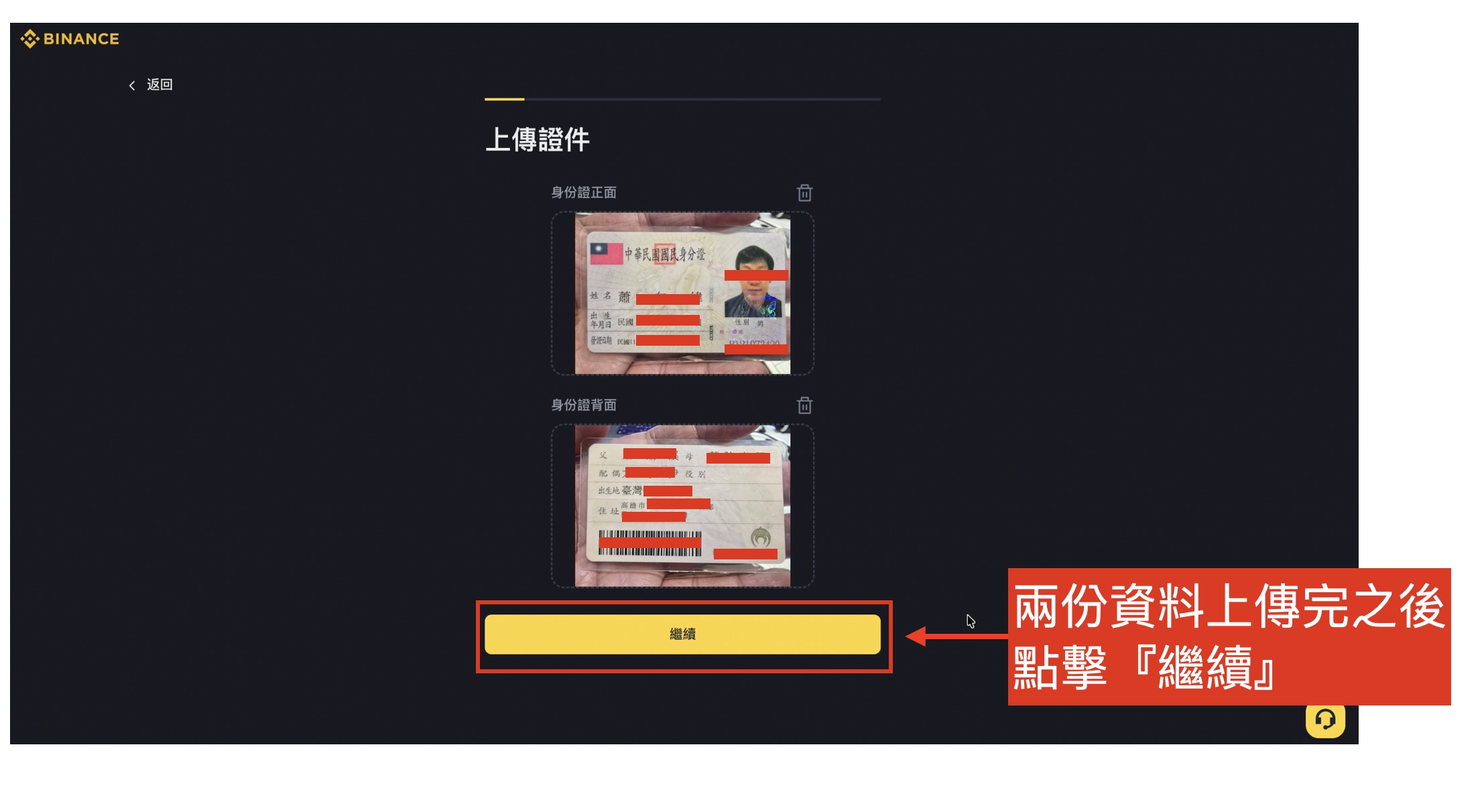
通常會上傳兩次,一次正面、一次反面,都上傳完之後就可以按繼續
幣安BINANCE人臉驗證
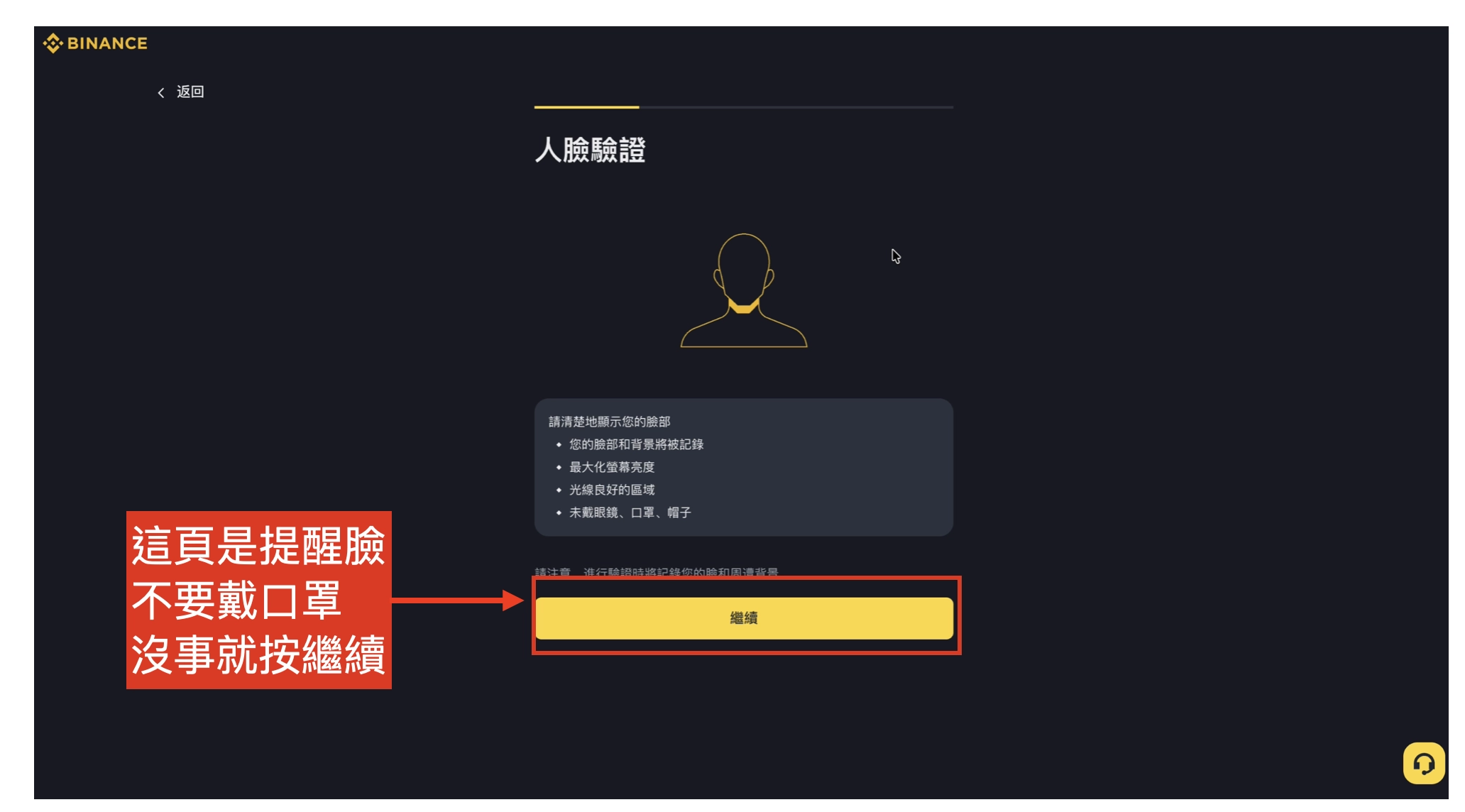
因為國際監管的關係,基本上大部分券商都會需要人臉驗證,所以一定會需要鏡頭,所以電腦註冊最好是使用筆電。那這個畫面就是提醒你人臉驗證不要戴口罩之類的提醒。直接按繼續就好
基本上還是選擇當前設備驗證,因為英雄哥用的是筆電去註冊,所以直接點擊當年設備。但如果你是手機的話,手機應該也是很順的直接運行。
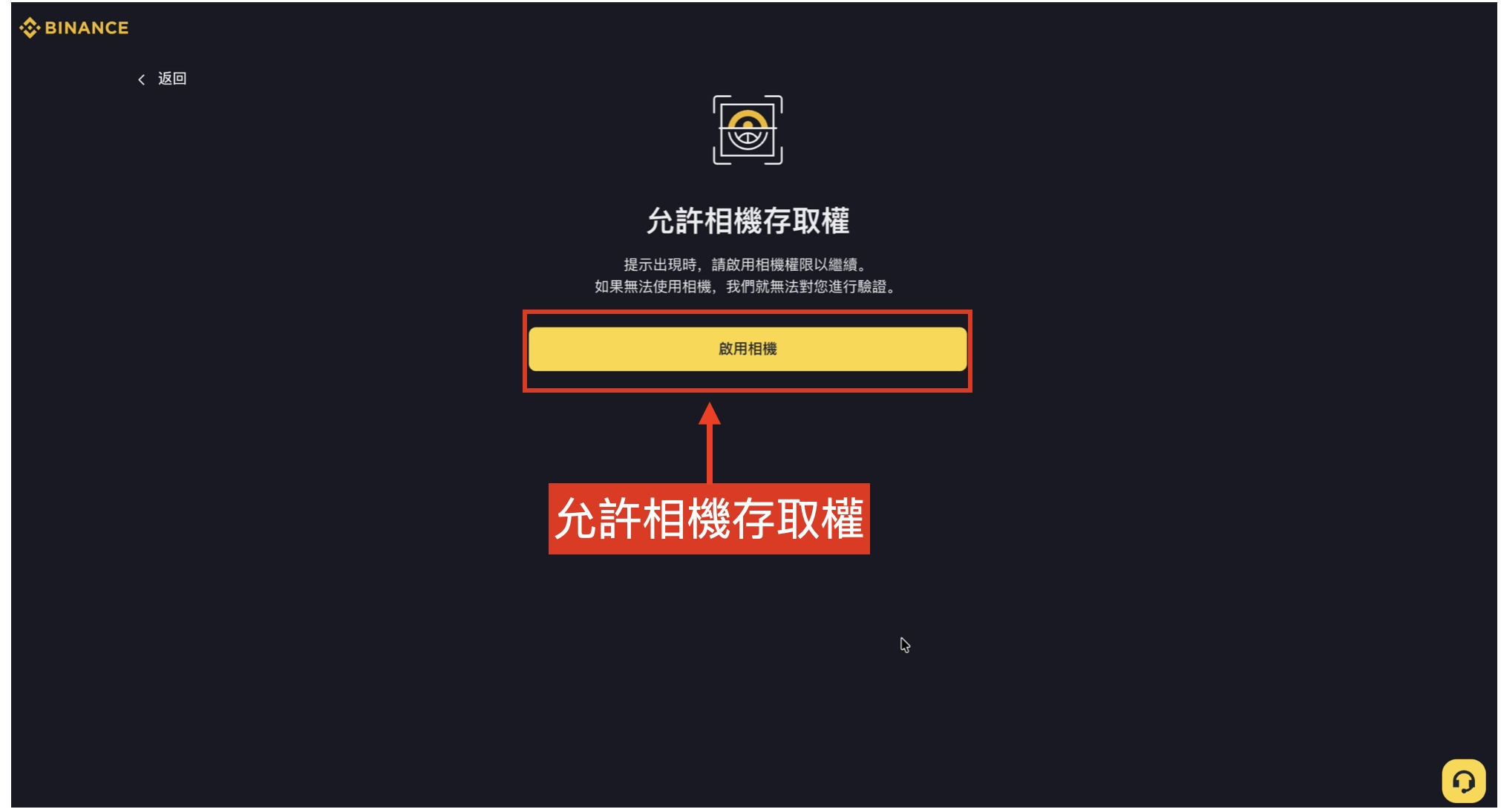
要使用電腦的鏡頭,通常會需要存取權,這畫面是要你同意可以使用鏡頭
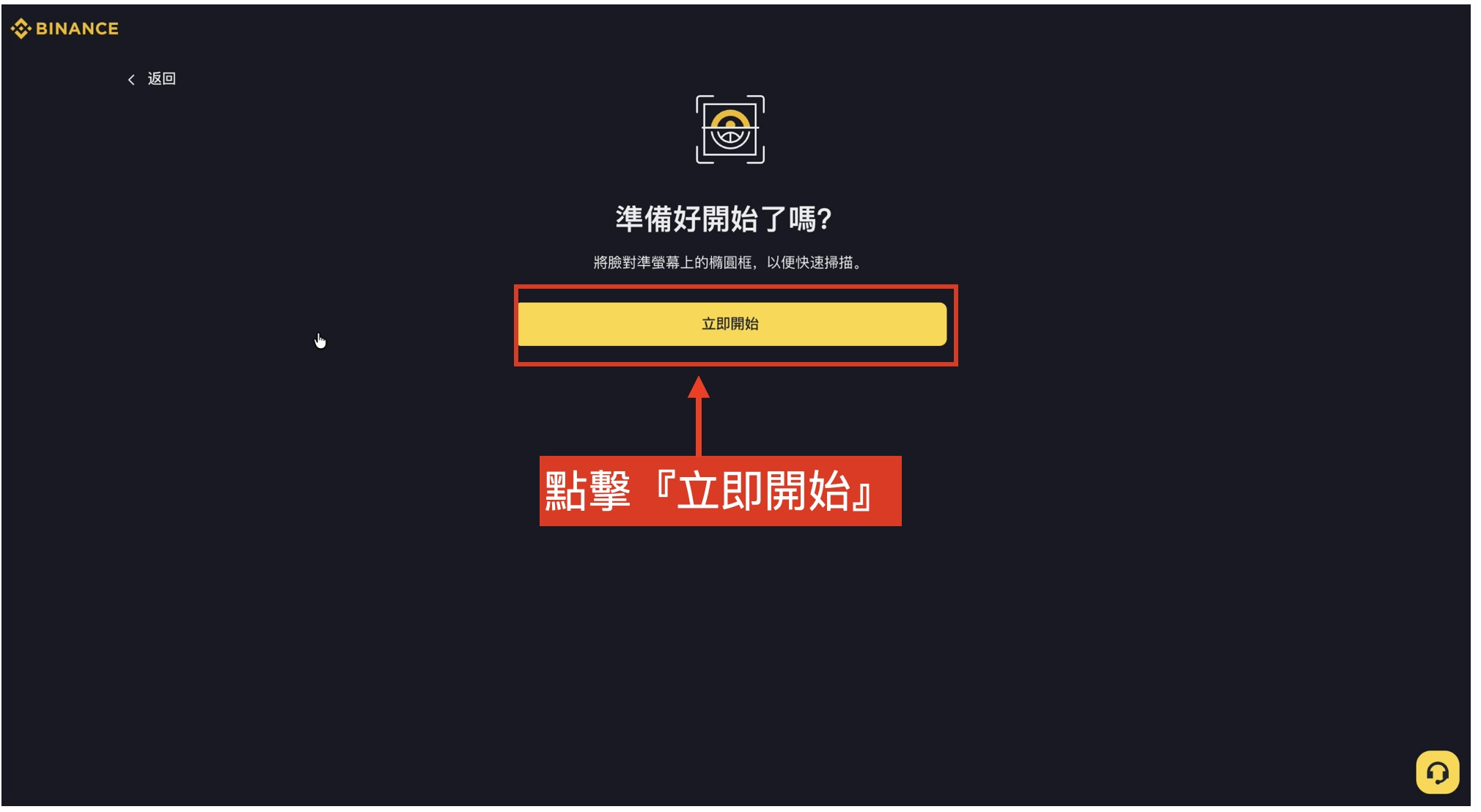
接下來這畫面就是要提醒你,要開始人臉驗證囉
人臉驗證出現會有一個白色的圈圈
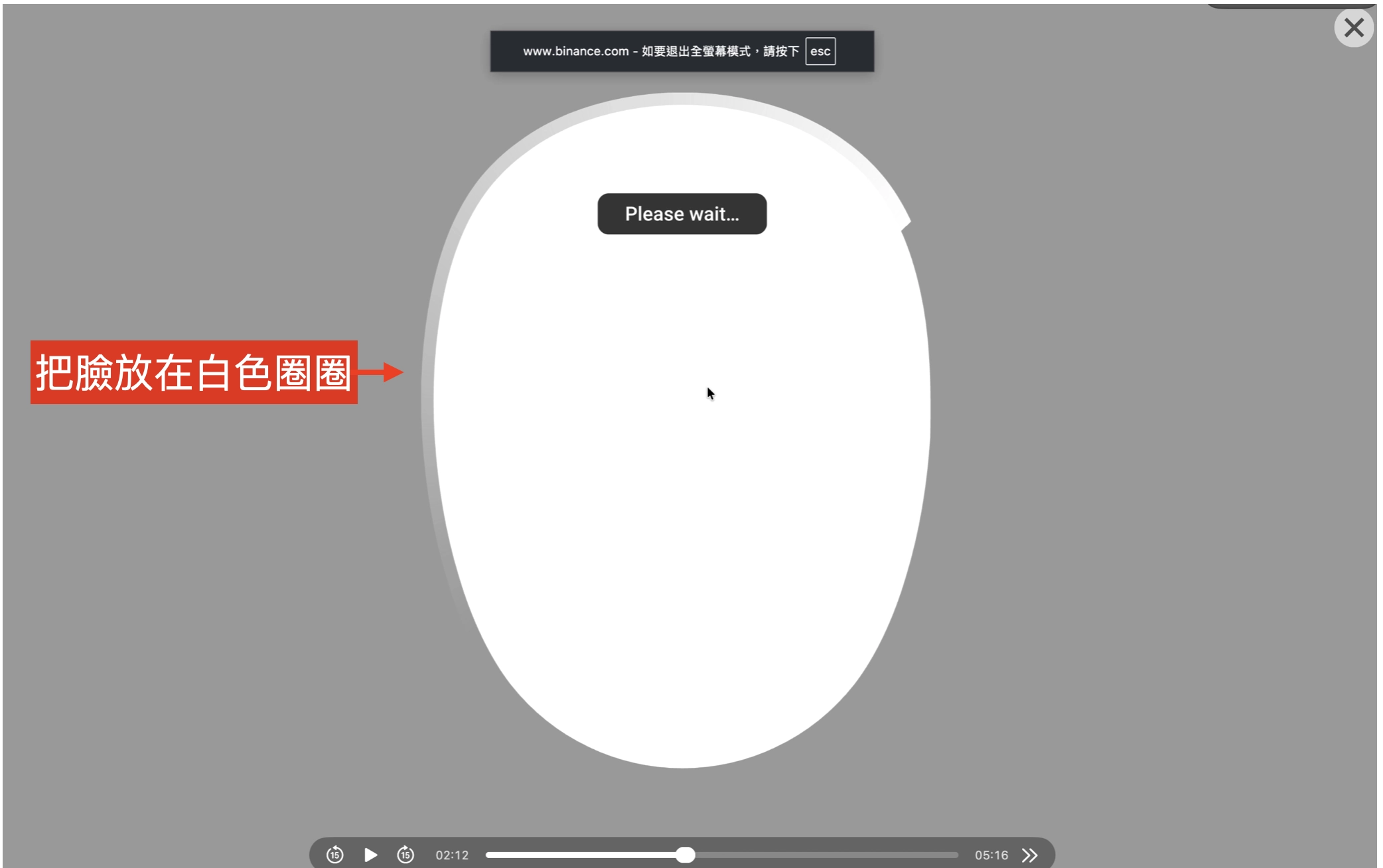
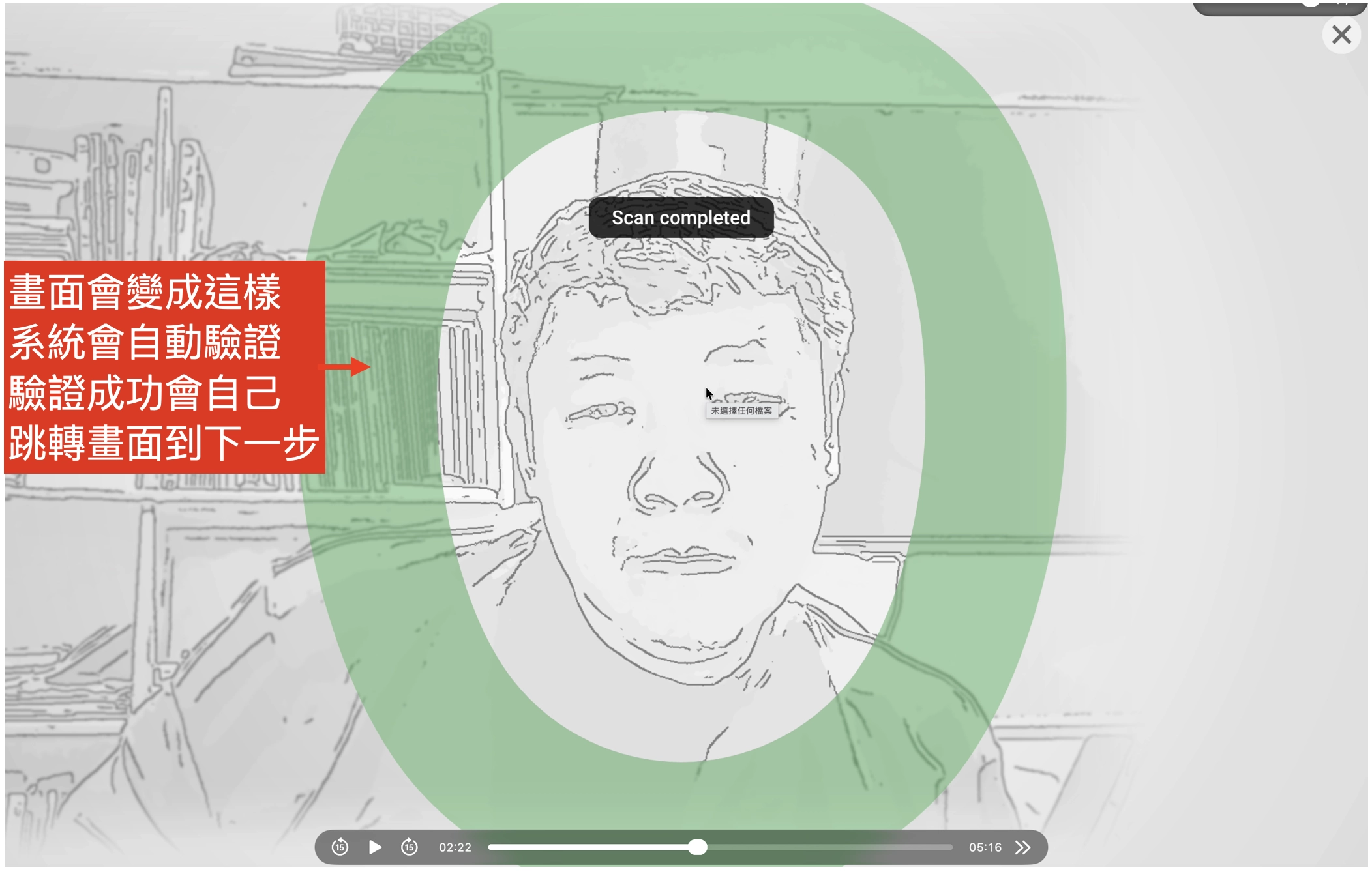
接下來就會出現你的臉,把你的臉放到那個白色圈圈,基本上有對準白色圈圈就會變成綠色,一段時間之後,系統就會跳入驗證
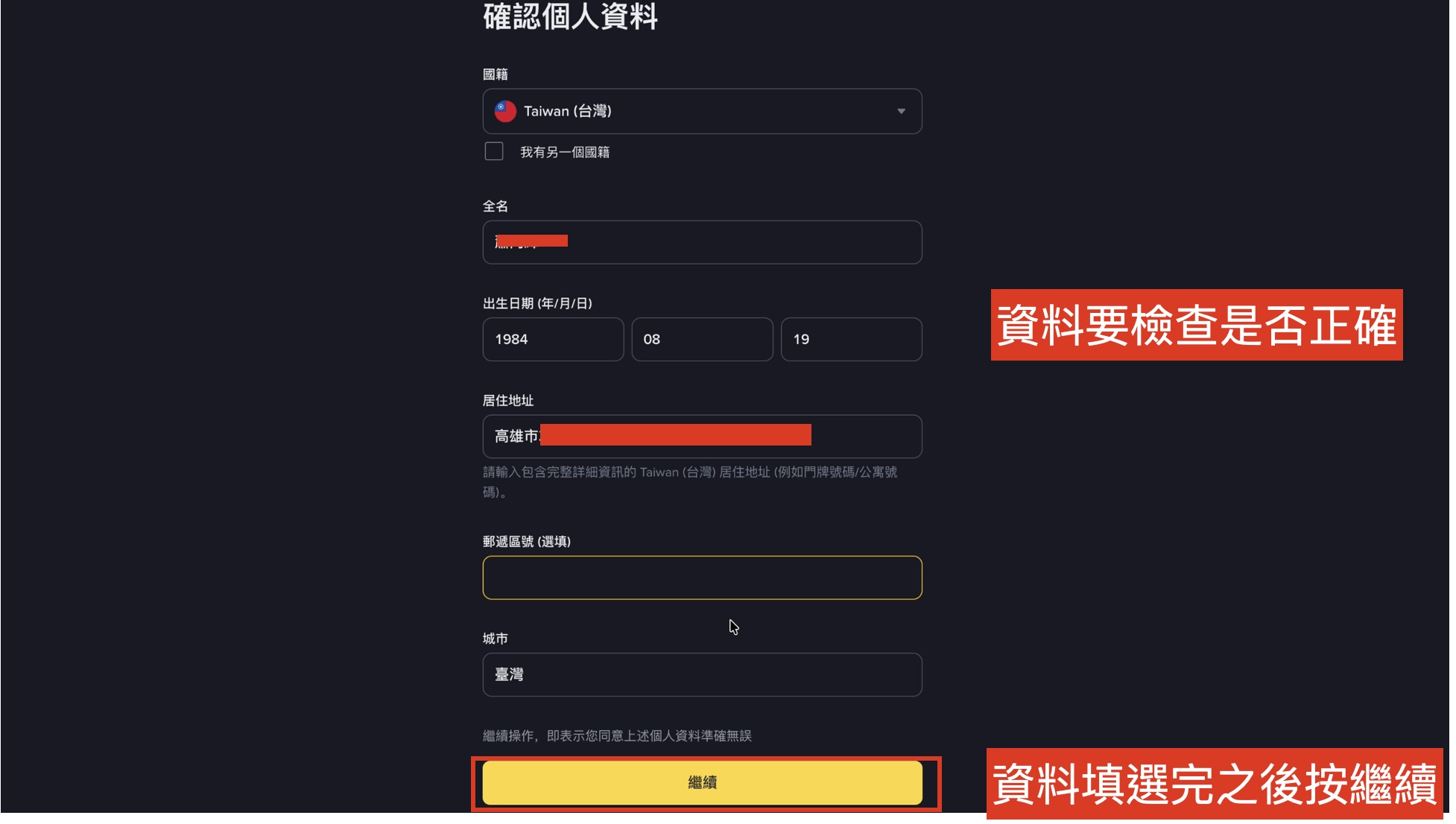
幣安BINANCE確認個人資資料
通常系統會根據你剛剛的圖片輸入一些基本資料,但是圖片上的資料可能系統解讀不對,你就要自己改一改輸入進去,好了之後按繼續就好
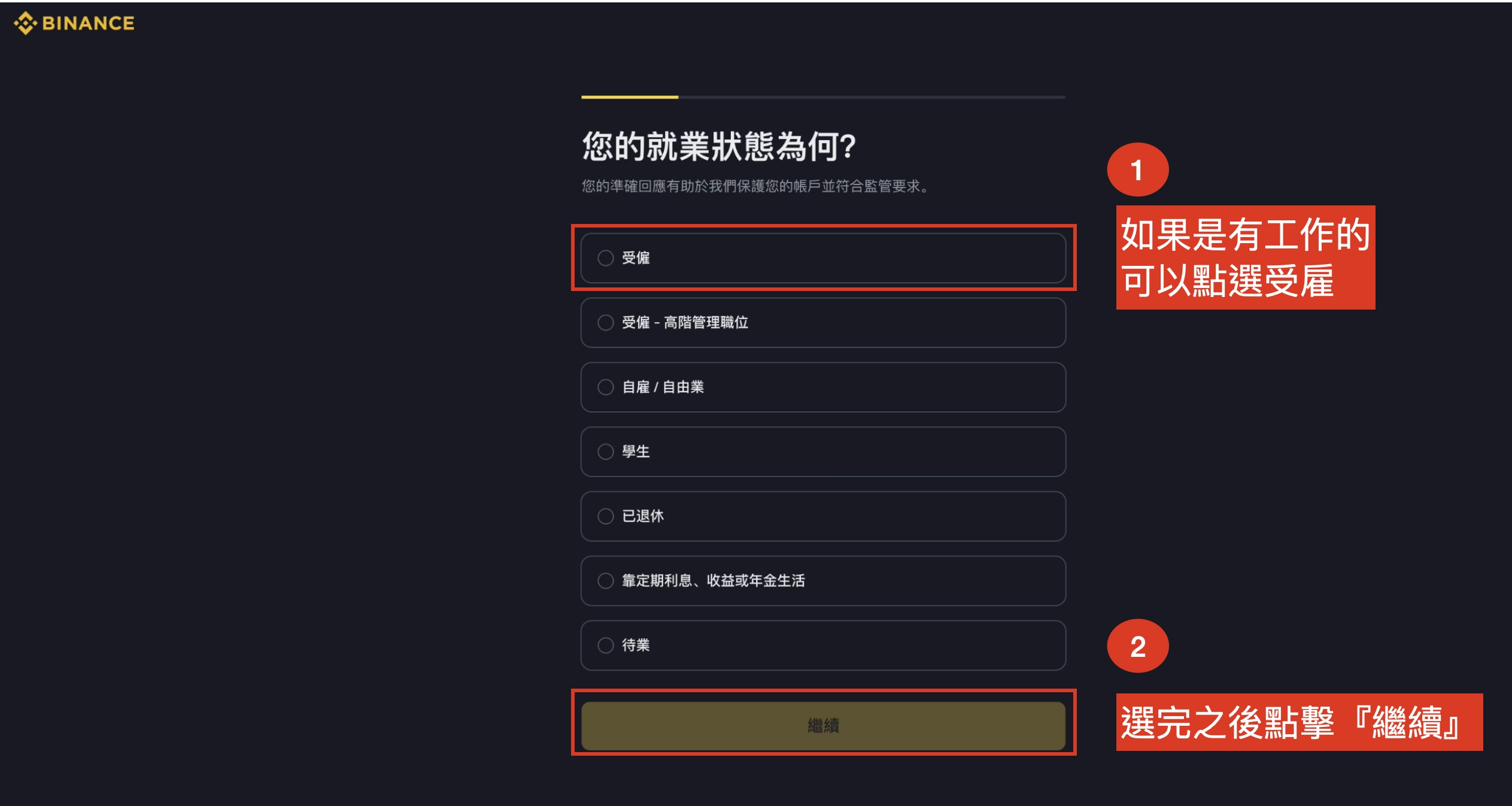
幣安BINANCE確認就業狀態
基本上按照自己實際的狀況勾選就好,不過狀態能好就盡量填好一點,畢竟沒有哪一個券商或是銀行願意跟信用不好或是沒有能力的人合作
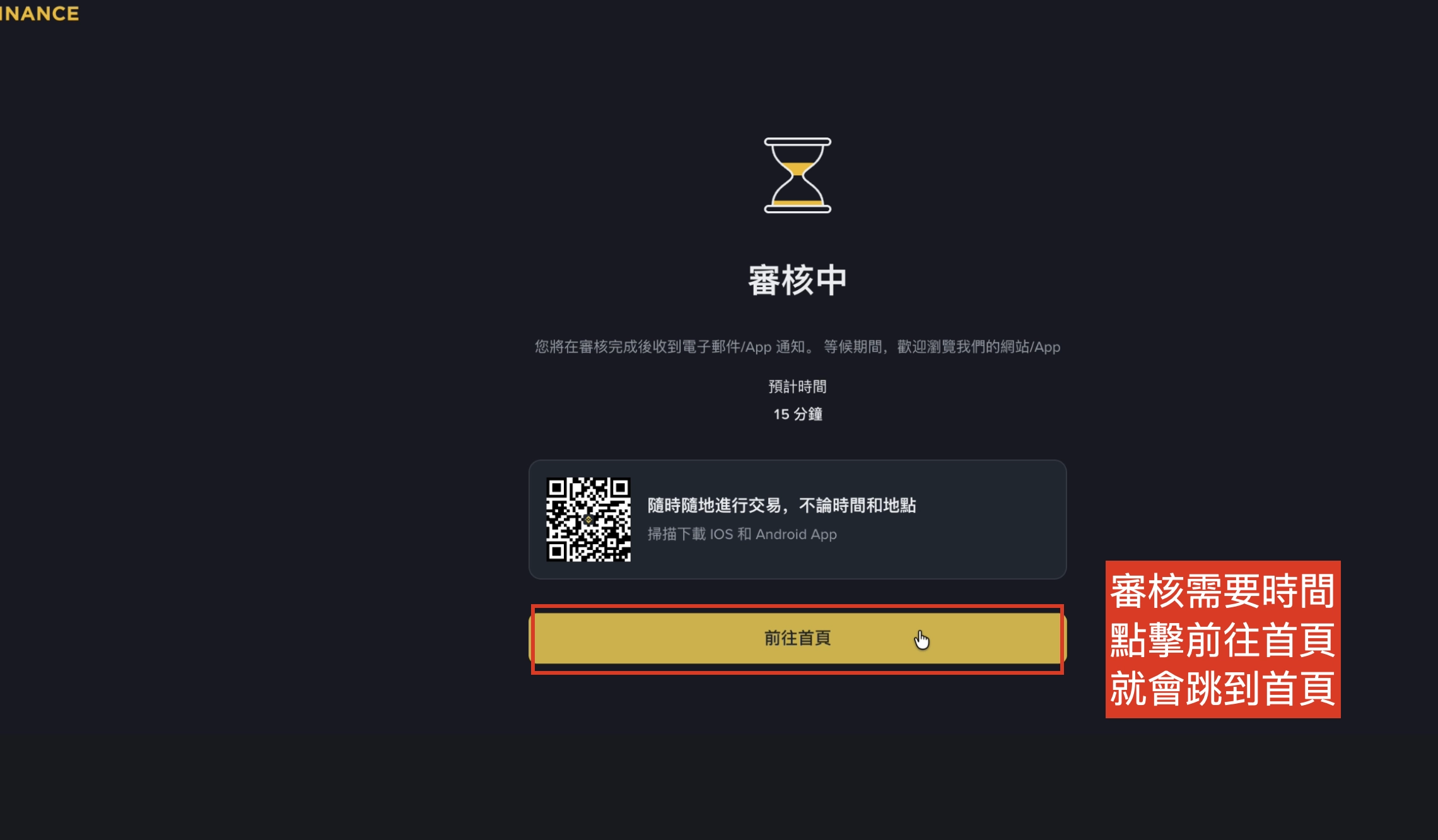
基本上到這邊之後,就是在審核了,速度也很快,大約15-30分鐘就好,這時候就註冊完了