一、為什麼需要安裝 AnyDesk?
AnyDesk 是一套遠端桌面軟體。安裝後,只要你同意,老師就能在自己的電腦上看到你的畫面,並協助你操作、設定軟體或排除問題,不需要你自己一步一步描述,也不需要到現場。
整個過程你都在掌控之中:沒有你按下「接受」,任何人都無法連進你的電腦。
安全提醒(請先看)
- 只有在老師與你事先約好時間、並由你主動提供位址時,才進行遠端連線。
- 如果有陌生人(自稱客服、銀行、警察、投資平台等)要求你安裝 AnyDesk 或提供連線代碼,請直接拒絕並掛斷,這是常見的詐騙手法。
- 連線期間若覺得不對勁,隨時可以按「中斷」或直接關閉 AnyDesk。
- 請只從官方網站 anydesk.com 下載(點我下載),不要點搜尋結果上方的廣告或不明連結。
二、安裝步驟
Windows 電腦
1. 開啟瀏覽器,在網址列輸入 anydesk.com,進入官方網站。
2. 點選 「下載」(Download),選擇 Windows 版本。
3. 下載完成後,雙擊執行下載的檔案(通常在「下載」資料夾,檔名為 AnyDesk.exe)。
4. 出現視窗後,可直接使用;若想以後方便開啟,可點選畫面上的 「安裝」,依指示完成即可。
5. 開啟後,主畫面會顯示一組 9~10 位數字的「AnyDesk 位址」(也可能顯示為「此桌面」下方的數字),這就是你的專屬連線號碼。
Mac 電腦
1. 開啟瀏覽器進入 anydesk.com,下載 macOS 版本(檔案為 .dmg)。
2. 雙擊 .dmg 檔案,將 AnyDesk 圖示拖曳到「應用程式」資料夾。
3. 從「應用程式」開啟 AnyDesk,若系統詢問是否要開啟,選擇「開啟」。
4. 授權權限(很重要):開啟「系統設定」→「隱私權與安全性」,在「輔助使用」與「螢幕錄製」中,將 AnyDesk 的開關打開。沒有開啟的話,老師會看不到你的畫面,或無法操作滑鼠與鍵盤。
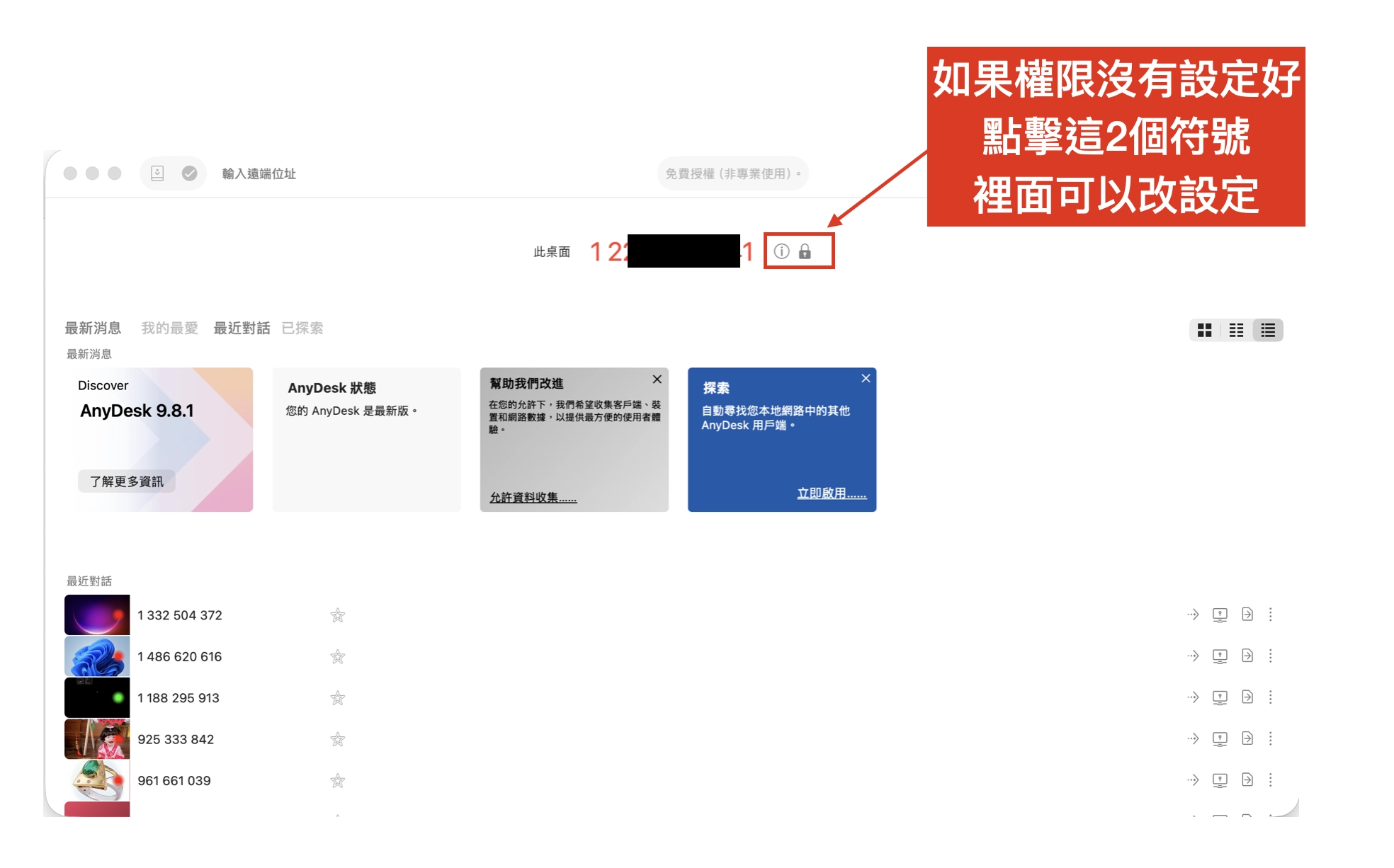
5. 授權後,若系統要求重新啟動 AnyDesk,請照指示關閉再重開。
6. 主畫面上的 9~10 位數字即為你的 AnyDesk 位址。
手機或平板(選用)
一般課程協助建議使用電腦連線。若需要使用手機,可在 App Store 或 Google Play 搜尋「AnyDesk」,下載由 AnyDesk Software GmbH 發行的官方 App,並依畫面指示開啟必要權限。
三、如何讓老師連線到你的電腦
1. 先和老師約好時間,並確認電腦已開機、已連上網路。
2. 開啟 AnyDesk,找到你的 AnyDesk 位址(那串 9~10 位數字)。
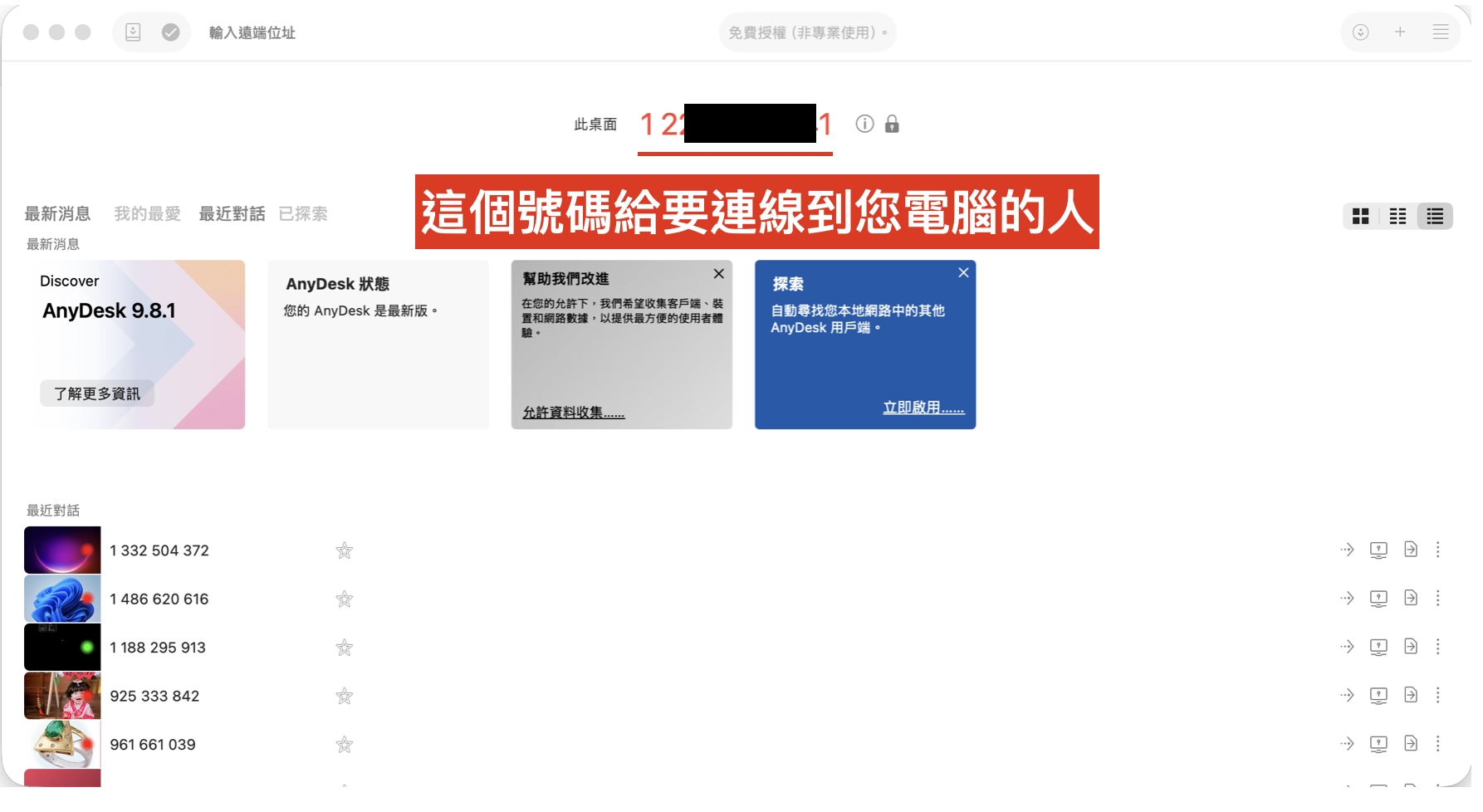
3. 把這串數字傳給老師(例如透過 LINE 或課程群組),傳送位址即可,不需要提供任何密碼。
4. 老師輸入你的位址發出連線請求後,你的電腦會跳出視窗,詢問是否允許連線。
5. 確認是老師本人、且是約好的時間後,按下 「接受」(Accept)。
6. 連線成功後,你會在螢幕上看到老師操作的滑鼠移動。你可以一邊看、一邊跟老師討論。
小提醒
• 若跳出視窗中有「允許鍵盤與滑鼠控制」「允許傳送檔案」等選項,請依老師說明勾選,沒有需要的項目可以不勾。
• 協助期間請保持電腦開啟,不要睡眠或關機。
• 連線時畫面上的資料老師都看得到,若有個人隱私資料(網銀、信箱等),建議先關閉相關視窗。
四、如何結束連線
1. 協助完成後,點選 AnyDesk 連線視窗上的 「中斷」或關閉按鈕(X)。
2. 或直接關閉 AnyDesk 程式,連線就會立即結束。
3. 若之後不需要,也可以把 AnyDesk 完全關閉;下次老師要協助時再開啟並提供位址即可。
五、建議的安全設定(一次設定,長期安心)
• 開啟 AnyDesk 的「設定」,在「安全性」相關選項中,確認 沒有設定「無人值守存取」(不需確認即可連線)。
• 不要把個人的 AnyDesk 位址公開貼在社群或公開群組。
• 不要設定固定密碼給他人使用,每次連線都由你本人按「接受」。
• 平常沒有在使用時,可以將 AnyDesk 關閉。
六、常見問題
| 狀況 | 處理方式 |
| 找不到 AnyDesk 位址 | 開啟 AnyDesk 主畫面,位址通常顯示在畫面左側或中央,是一串 9~10 位數字。若仍找不到,請截圖給老師。 |
| 老師輸入後,我這邊沒有跳出視窗 | 請確認 AnyDesk 已開啟、電腦已連網,並檢查工作列(Windows)或 Dock(Mac)是否有閃爍的 AnyDesk 圖示。 |
| 老師看得到畫面,但無法操作 | Mac 使用者請檢查「輔助使用」權限是否已開啟;Windows 使用者請確認連線時有允許鍵盤與滑鼠控制。 |
| 老師看到的是黑畫面 | Mac 使用者請檢查「螢幕錄製」權限是否已開啟;設定後請重新啟動 AnyDesk。 |
| 連線很慢或會斷線 | 請確認網路穩定,並關閉不必要的影片、下載等佔用頻寬的程式。 |
| 下載或安裝失敗 | 請確認是從 anydesk.com 下載;若被防毒軟體攔截,請截圖給老師,不要自行關閉防毒。 |
七、聯絡老師
安裝過程中遇到任何問題,請截圖詢問需要您安裝軟體的老師或是單位