
HopToDesk 免費遠端桌面教學|Windows、Mac 安裝與遠端協助完整指南
電腦軟體不會安裝?交易平台設定有問題?或是遇到操作上的困難,不知道該從哪裡開始處理?
其實不需要把電腦搬到現場,也不一定要自己摸索很久。透過免費遠端桌面軟體 HopToDesk,就可以讓協助人員透過網路,直接看到你的電腦畫面,並在你的授權下協助操作。
本篇教學將帶你一步一步完成 HopToDesk 的下載、安裝、連線與安全設定。
一、HopToDesk 是什麼?
HopToDesk 是一款跨平台遠端桌面軟體,可以透過網路連線到另一台電腦,進行畫面分享、滑鼠鍵盤操作與檔案傳輸。
簡單來說,就像讓協助人員坐在你的電腦前面,直接幫你處理問題。
常見的用途包括:
- 協助安裝與設定交易軟體,例如 MT4、MT5。
- 協助設定看盤工具、圖表與技術指標。
- 解決電腦軟體安裝或操作問題。
- 遠端教學,直接示範電腦操作步驟。
- 協助排除 Windows、Mac 的一般軟體問題。
只需要雙方的電腦都有網路連線,並且開啟 HopToDesk,就可以進行遠端協助。
二、為什麼推薦使用 HopToDesk?
HopToDesk 有幾個非常實用的優勢。
- 免費使用,沒有一般連線時間限制
目前官方提供免費遠端桌面程式,無論個人或商業用途都可以使用,不需要因為遠端時間較長就購買授權。使用仍須遵守官方公平使用政策。
- 不用註冊帳號
一般遠端協助不需要建立帳號、填寫會員資料或綁定信用卡,安裝後即可使用。
- 支援 Windows、Mac 等多種系統
不論使用 Windows 筆電、桌上型電腦,或 Apple Mac,都能使用。也支援 Linux、Android、iOS 等平台,但手機遠端控制功能可能受到系統限制。
- 操作簡單
學員只需要提供自己的裝置 ID 和當次連線密碼,協助人員即可提出連線,不需要學習複雜的網路設定。
- 端對端加密
官方表示遠端畫面、聊天與檔案傳輸採用端對端加密,提升資料傳輸安全性。不過,連線中的協助人員仍能看見你分享的畫面,請勿在遠端期間顯示敏感資料。
- 支援檔案傳輸
需要安裝教材、設定檔或相關工具時,可以在獲得同意後使用檔案傳輸功能。
三、下載 HopToDesk
請從官方網站下載,避免使用不明來源的下載連結。
HopToDesk 官方下載網址:
https://www.hoptodesk.com/download
繁體中文官網:
進入官方下載頁後,依照自己的電腦系統選擇 Windows 或 macOS 版本。
以下分別介紹安裝方式。
四、Windows 電腦安裝教學
適用於 Windows 10、Windows 11 等系統。
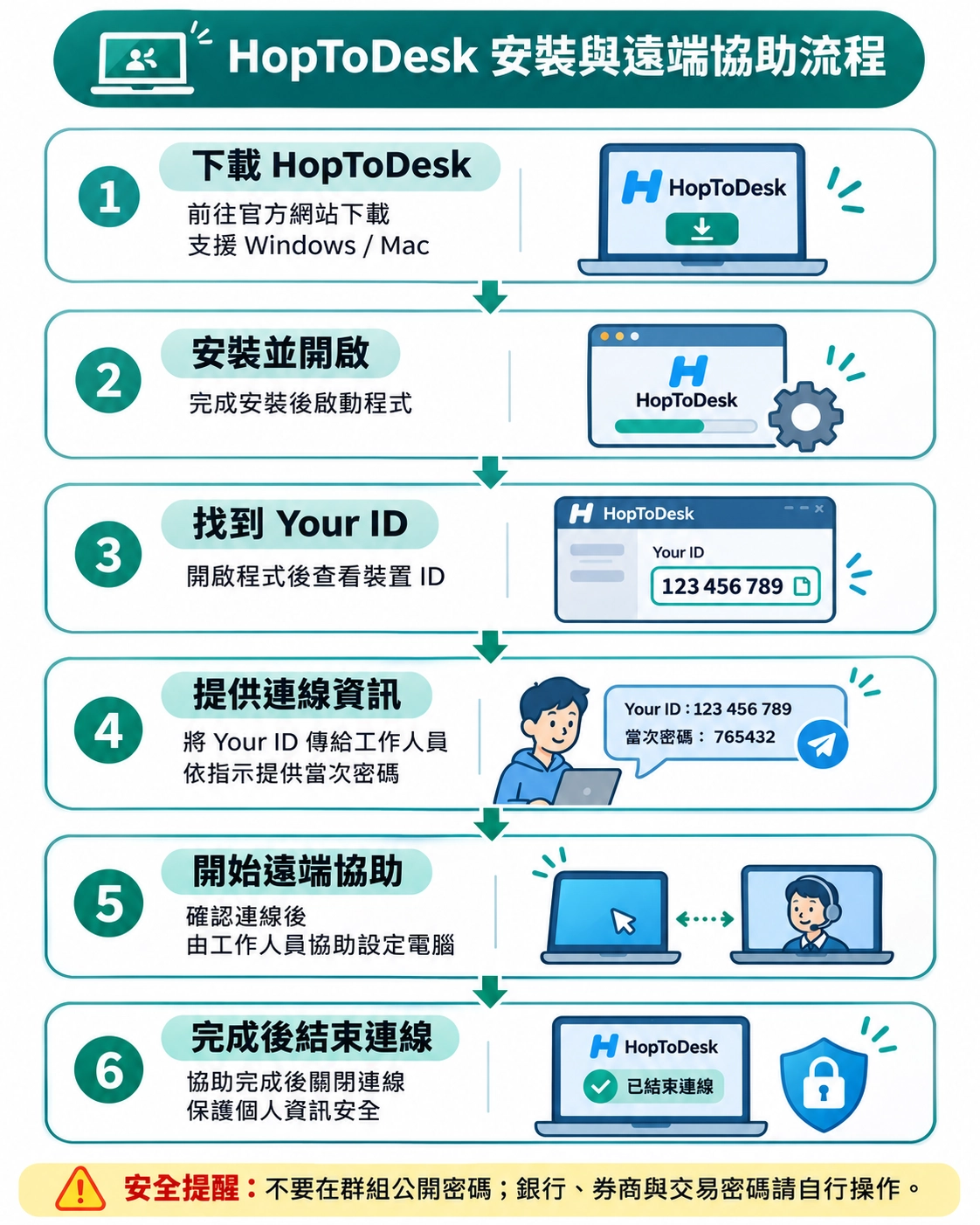
步驟 1:下載程式
開啟官方下載頁,選擇 Windows 版本。大多數一般電腦可以使用 Windows 64-bit 版本。
如果不確定電腦版本,可先到 Windows「設定 → 系統 → 系統資訊」查看系統類型。
步驟 2:開啟程式
下載完成後,前往「下載」資料夾,雙擊 HopToDesk 程式。
Windows 版本支援免安裝模式,通常不需要先完成正式安裝就可以執行。
如果 Windows 跳出安全提示,請先確認程式來自官方網站,不要為了安裝而關閉防毒軟體。
步驟 3:找到自己的 ID 和密碼
開啟 HopToDesk 後,在主畫面找到:
- Your ID:你的電腦識別碼
- Password:當次遠端連線密碼
- Partner ID:用來輸入其他電腦 ID 的欄位
當需要協助時,請把自己的 ID 和當次密碼,透過雙方約定的私人聯絡管道提供給協助人員。
一般學員只需要臨時接受遠端協助,不必啟用永久密碼或無人值守功能。
五、Mac 電腦安裝教學
適用於 Apple MacBook、iMac、Mac mini 等電腦。
步驟 1:下載 macOS 版本
開啟:
https://www.hoptodesk.com/download
選擇 Mac 版本下載。
步驟 2:安裝應用程式
下載後開啟安裝檔,將 HopToDesk 拖曳到「應用程式(Applications)」資料夾。
完成後,從 Mac 的應用程式資料夾開啟 HopToDesk。
步驟 3:開啟必要的權限
由於 macOS 特別重視隱私保護,第一次使用遠端控制軟體時,可能要求設定權限。
請在 HopToDesk 中找到:
Settings → Mac permissions
再依照提示開啟 Mac 的:
「系統設定 → 隱私權與安全性」
主要需要確認:
- 螢幕錄製:允許遠端協助人員看見你的畫面。
- 輔助使用:允許對方經授權操作你的滑鼠與鍵盤。
macOS 15 及更新版本,螢幕錄製權限可能顯示為「螢幕與系統音訊錄製」。
開啟權限後,如果系統提示重新啟動 HopToDesk,請關閉程式並重新開啟。
步驟 4:提供連線資訊
回到 HopToDesk 主畫面,找到自己的 ID 與當次密碼,就可以準備接受遠端協助。
六、如何讓協助人員遠端連線?
當你需要協助安裝或設定軟體時,按照以下流程即可。
第一步:開啟 HopToDesk
確認你的電腦已連線網路,並且 HopToDesk 正在執行。
第二步:提供連線 ID
找到主畫面的 Your ID,透過 LINE 私訊提供給已確認身分的協助人員。
第三步:提供當次密碼或核准連線
協助人員輸入你的 ID 並發起連線後,依照 HopToDesk 畫面的提示,提供當次密碼或確認連線要求。
第四步:開始遠端協助
連線成功後,協助人員就可以在你授權的範圍內,查看畫面並操作滑鼠、鍵盤,協助完成設定。
遠端協助期間,建議學員留在電腦旁邊,了解正在進行的設定內容。
第五步:完成後中斷連線
協助完成後,請在 HopToDesk 中結束遠端工作階段。
如不需要繼續使用,也可以關閉程式。
七、使用 HopToDesk 需要注意哪些安全事項?
遠端桌面軟體非常方便,但使用時仍應注意資訊安全。
- 只接受認識且已確認身分的人遠端連線
如果有陌生人突然聯絡你,要求安裝遠端軟體或提供密碼,請提高警覺。
- 不要提供銀行或交易帳戶密碼
遠端協助主要是處理電腦設定與軟體操作。涉及銀行、證券商、交易平台登入、資金轉帳或下單交易,應由帳戶本人自行操作。
- 請使用當次連線密碼
一般教學不需要設定永久密碼,也不需要開啟無人值守遠端。
- 不要把連線資訊公開
請勿在公開 LINE 社群、留言區或網路論壇張貼你的 ID 與密碼。
- 使用完畢記得結束連線
完成設定後,確認遠端工作階段已結束。如果曾經開啟永久密碼,應另外清除永久密碼或改回一次性密碼模式。
八、常見問題 FAQ
Q1:HopToDesk 需要付費嗎?
一般遠端桌面功能目前免費,個人與商業用途皆可使用。官方另有付費裝置管理與團隊功能,但學員接受一般遠端協助不需要購買。
Q2:Windows 和 Mac 可以互相連線嗎?
可以。協助人員使用 Mac,學員使用 Windows,或反過來都可以。
Q3:一定要安裝軟體才能使用嗎?
Windows 通常可以直接執行下載的程式;Mac 則需將應用程式放入 Applications 資料夾並開啟。
Q4:為什麼遠端人員看得到畫面,卻不能操作?
如果使用 Mac,通常要先檢查「輔助使用」權限;如果使用 Windows,也要確認 HopToDesk 已允許遠端鍵盤與滑鼠控制。
Q5:使用完畢,對方還能控制我的電腦嗎?
一般使用一次性密碼、未設定其他長期存取方式時,結束連線後,對方不能僅憑已失效的當次密碼再次連線。
如果曾開啟無人值守或設定永久密碼,則需要另外撤銷,不能只靠關閉當次連線。
Q6:網路連線不穩定怎麼辦?
建議先確認雙方的網路連線,關閉大量下載或占用頻寬的程式,必要時重新啟動 HopToDesk 再嘗試連線。
九、結語:讓遠端教學與電腦設定更簡單
無論是交易軟體安裝、看盤工具設定,還是一般電腦操作問題,HopToDesk 都提供了方便的遠端協助方式。
對學員而言,不需要為了一個設定問題特地跑到現場;對協助人員來說,也能直接看到實際操作畫面,更容易找出問題。
只要按照本篇教學完成下載與基本設定,就能在需要時快速接受遠端協助。
立即下載 HopToDesk:
https://www.hoptodesk.com/download
提醒大家,遠端協助前,務必確認對方身分,並且只授權必要的操作權限,才能兼顧便利與安全。
本文依據 HopToDesk 官方公開功能與說明整理,實際畫面可能因版本、作業系統更新而有所不同。
現金流夢想天地|電腦工具教學


