Android 的 MT5 和 Iphone 的 MT5,下載與登錄的方式都雷同,但是就是有寫畫面跟翻譯的中文就不同,所以還是需要多用幾次才會熟悉
Android 手機 MT5 安裝
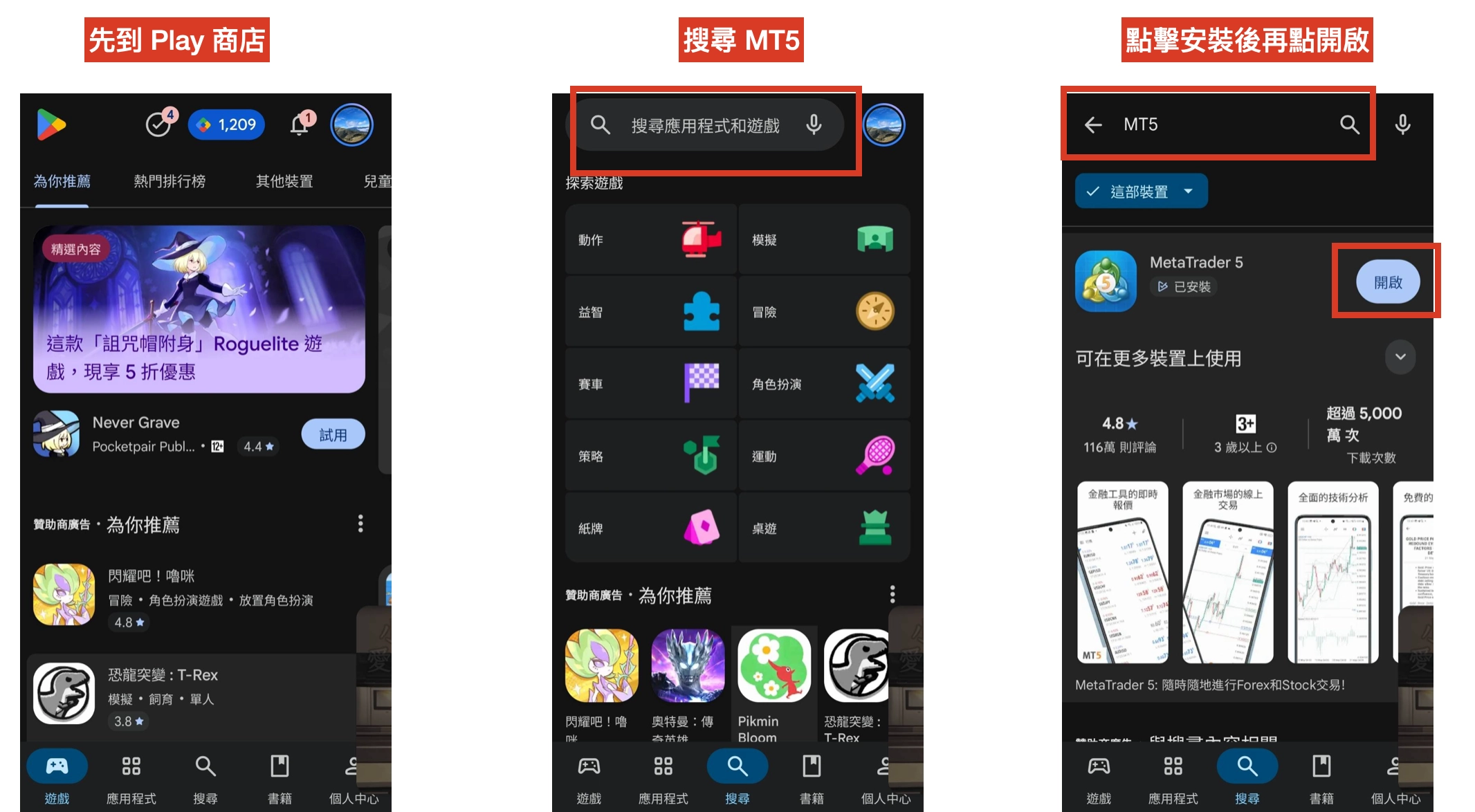
安卓手機 (Android 手機) 要安裝軟體,一定都是先去 Play 商店,所以要安裝 MT5 就是先上 Play 商店,搜尋 MT5 或是搜尋 Metatrader 5,搜尋之後,就會看到 三個不同顏色的人圍著中間一個有5的圈圈,搜尋到之後,如果沒有安裝過就會出現「安裝」如果手機已經有安裝,就會出現「更新」或是「開啟」
基本上點擊「安裝」手機就會自動從 Play 商店 下載,點擊「開啟」就會打開 MT5
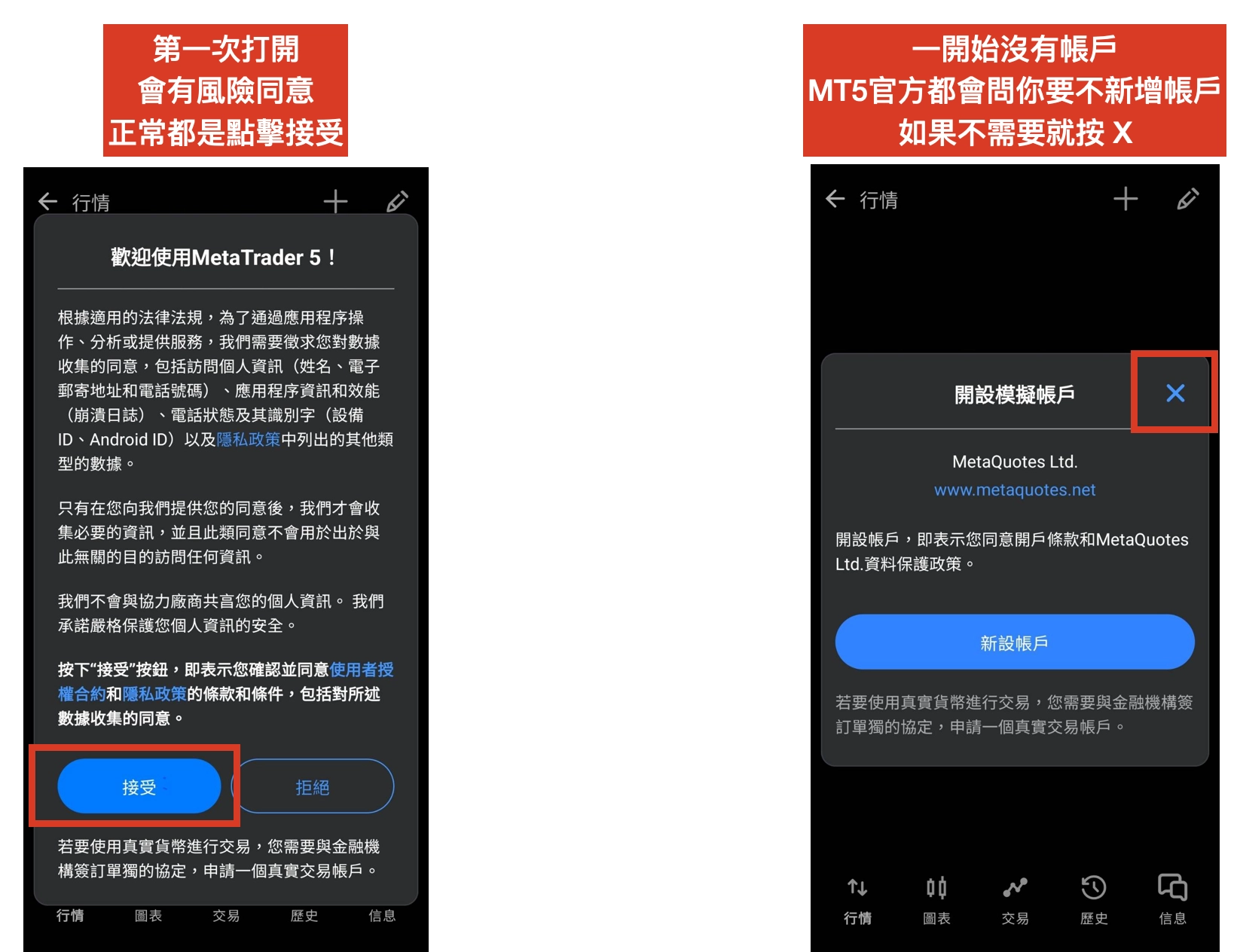
打開 MT5 之後,第一次打開會有「 風險同意書 」,建議大家要看一下內容,看完之後,點擊「接受 」就可以進入 MT5。
下一步進入MT5之後,如果裡面沒有任何的帳號,MT5就會問你要不要開一個模擬倉,這個模擬倉是 MT5官方的,一樣可以操作,不過因為 MT5 是軟體商,所以他的模擬倉其實就是手續費幾乎沒有、也沒有 BTCUSD 比特幣,所以對於要練習實際在市場上交易是否可行的人來說,參考都比較低。
要開模擬倉的投資人可以參考這篇文章:外匯基礎教學篇 - MT5 開啟模擬倉
如果你已經有了模擬倉之後,在開設模擬帳戶這邊就直接點 X
Android 手機 MT5 登錄
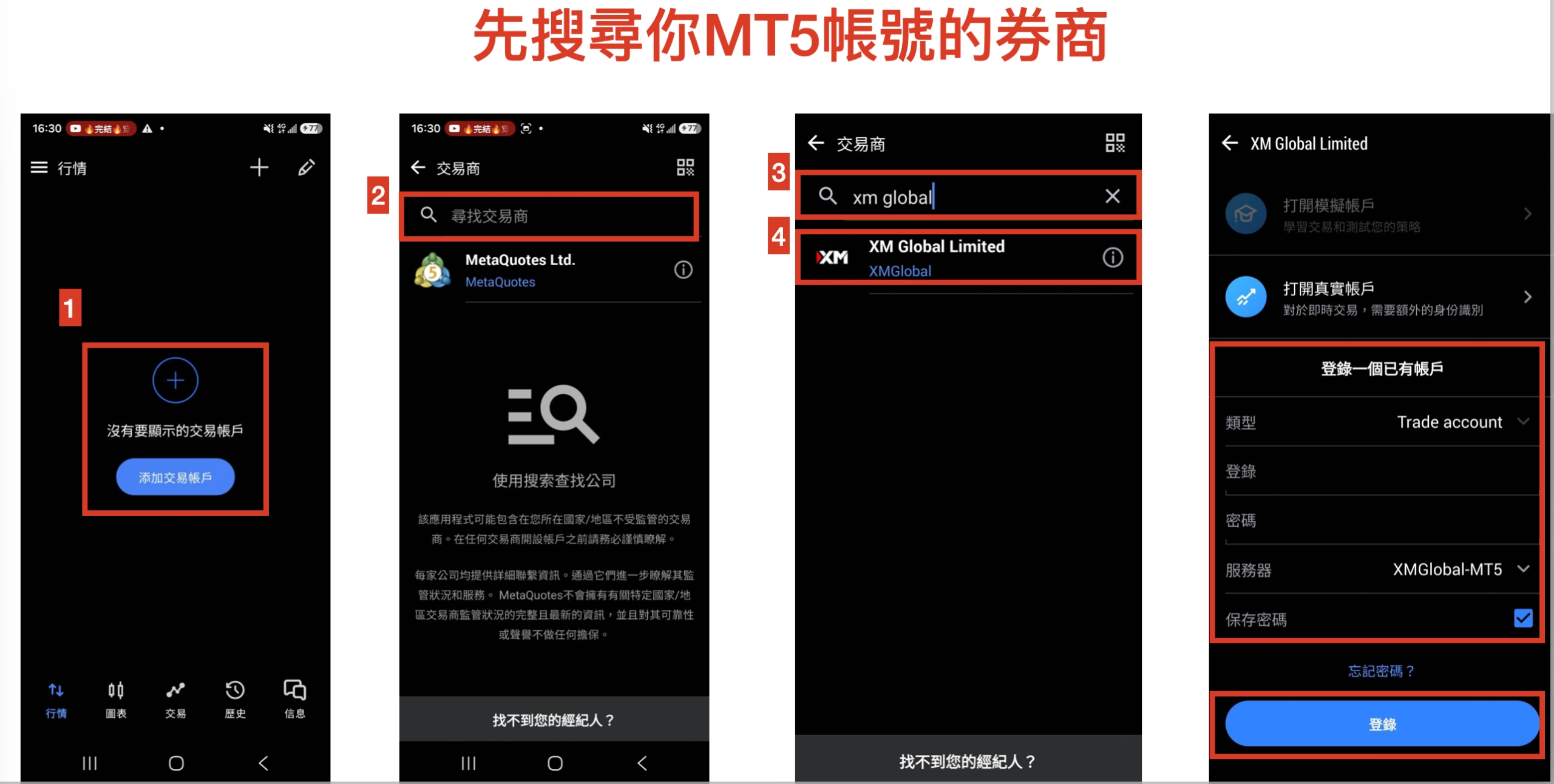
畫面一 出現 「添加交易帳戶」
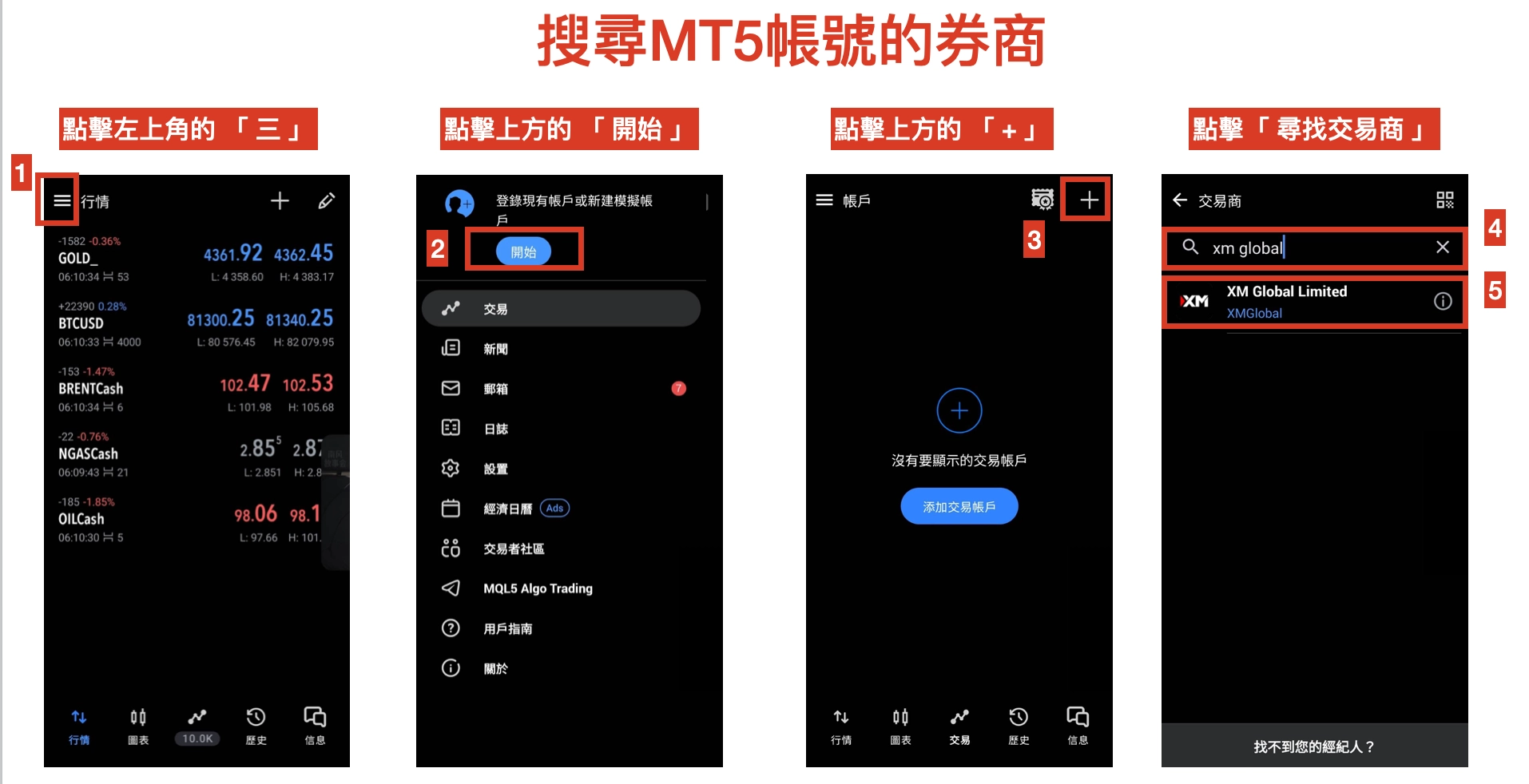
到這個畫面的時候,你會看到有一個「添加交易帳戶」這時候會直接跳到一個 「尋找交易商」的畫面,點擊之後,就可以輸入券商的名字,這邊英雄哥以 「 XM Global Limited」作為範例,輸入之後下面會出現一個有 XM 的圖標,你就直接點擊下面那個有圖標的 「 XM Global Limited」
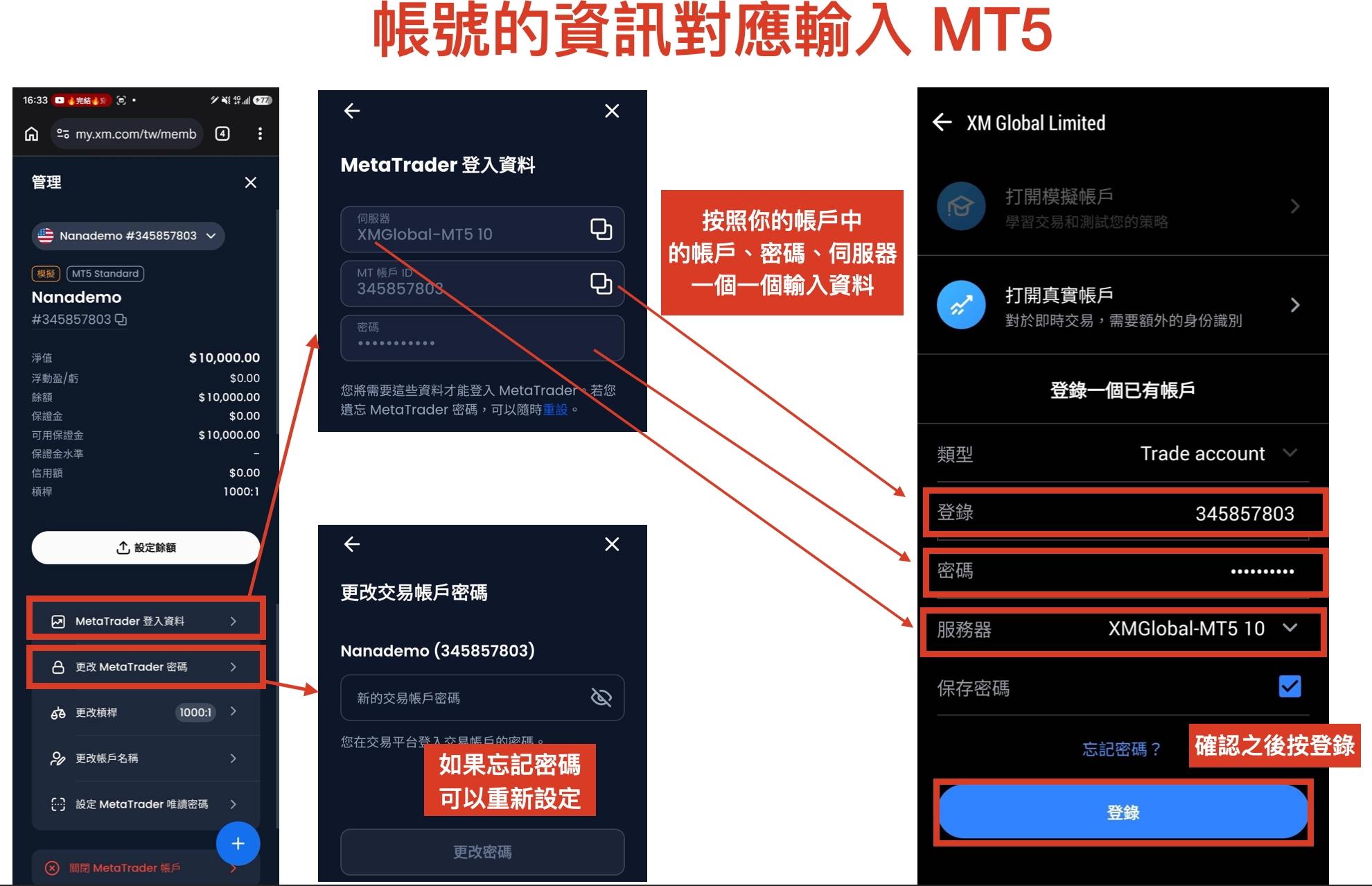
這時候畫面就會跳出來,登錄一個已有帳號,裡面會需要你填寫 登錄、密碼、伺服器,下一步就是要回到你MT5帳號的券商官網,查詢你帳號的一些資料細節
畫面二 出現一個你不知道怎麼點的畫面
如果畫面出現一個你知道該點哪裡的畫面,這時候就直接點擊左上角的 「三」,點擊之後,就會出現一個「開始」,點擊之後,畫面就會出現「添加交易帳戶」,可以點擊上方的 「+」
這時候會直接跳到一個 「尋找交易商」的畫面,點擊之後,就可以輸入券商的名字,這邊英雄哥以 「 XM Global Limited」作為範例,輸入之後下面會出現一個有 XM 的圖標,你就直接點擊下面那個有圖標的 「 XM Global Limited」
到券商官網找尋帳戶資訊
基本上你有交易的帳戶,一定會有搭配背後的交易商,如果你剛好也是 XM 的券商可以直接點擊 XM官網 ,如果你的券商不是也可以直接Google 你券商的名字,如果你開戶是有認識營業員,也可以直接跟他們索取。
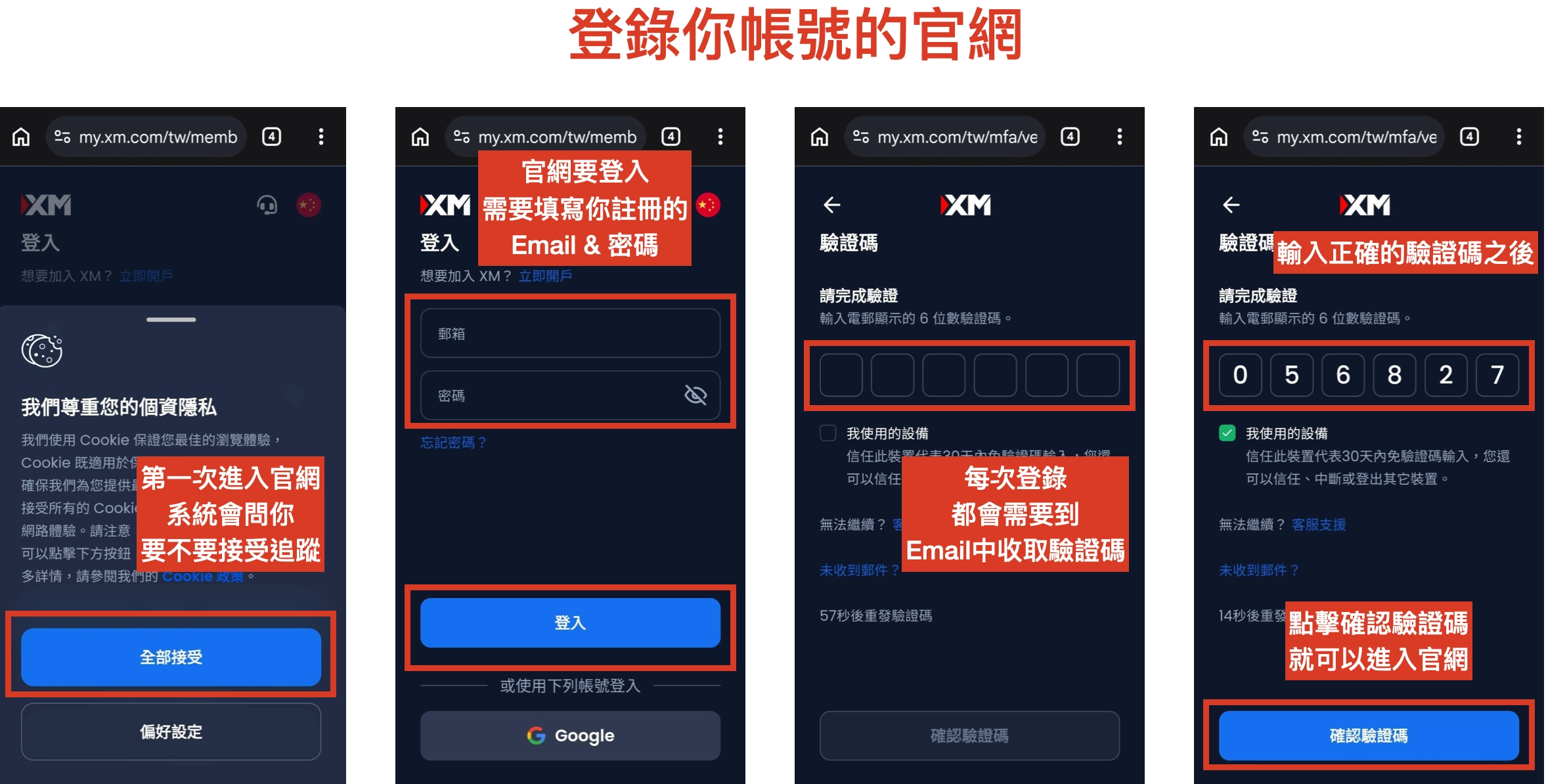
假設你是進入 XM Global 的官網(其他券商雷同度應該80%),第一次會問你可不可以追蹤 Cookie ,基本上現在很多網頁都會這樣問,只要確認網頁沒有惡意可以點擊 「全部接受」。
接下來就是要登錄你當初註冊的 Email 、密碼,如果你忘記密碼就點擊忘記密碼就好。
基本上每次登錄都會寄送驗證碼到你註冊的 Email,收信之後就把裡面的驗證碼輸入進去。再點擊「確認驗證碼」。
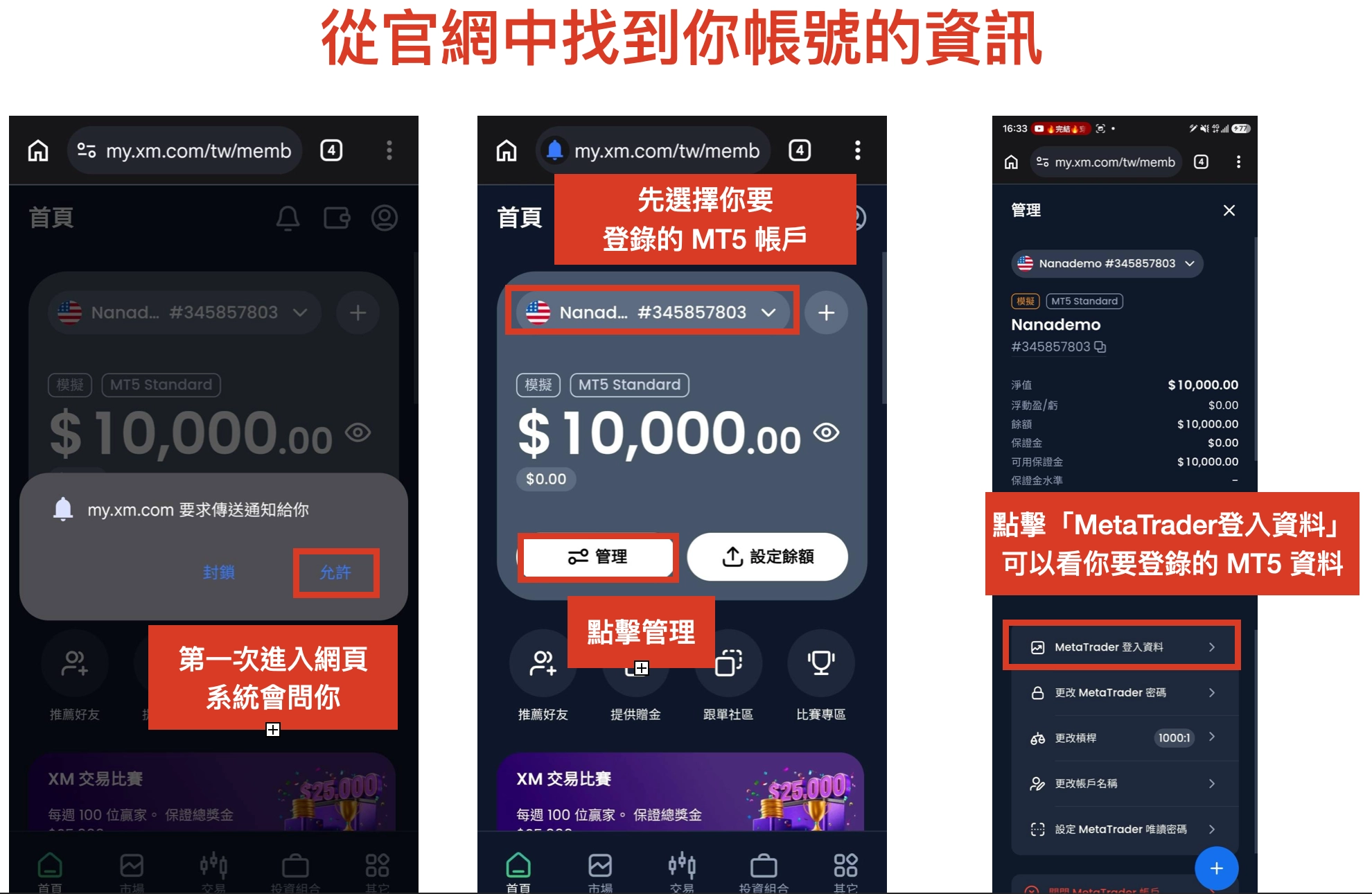
登入官網之後,第一次會問你網頁可以傳通知給你嗎?如果你想要一些券商的功能像是通知你下單了,出場了之類的信息,就可以點擊允許。
然後先選擇你的 MT5帳號,點擊管理,就會跳出這個 MT5帳號的資訊,因為你現在是要登錄,就點擊 Metatrader 登錄資料。
接下來就是把上面的資料複製或是寫下來,然後一個一個填寫到對的位置。如果忘記密碼就可以點擊忘記密碼,然後重新設定
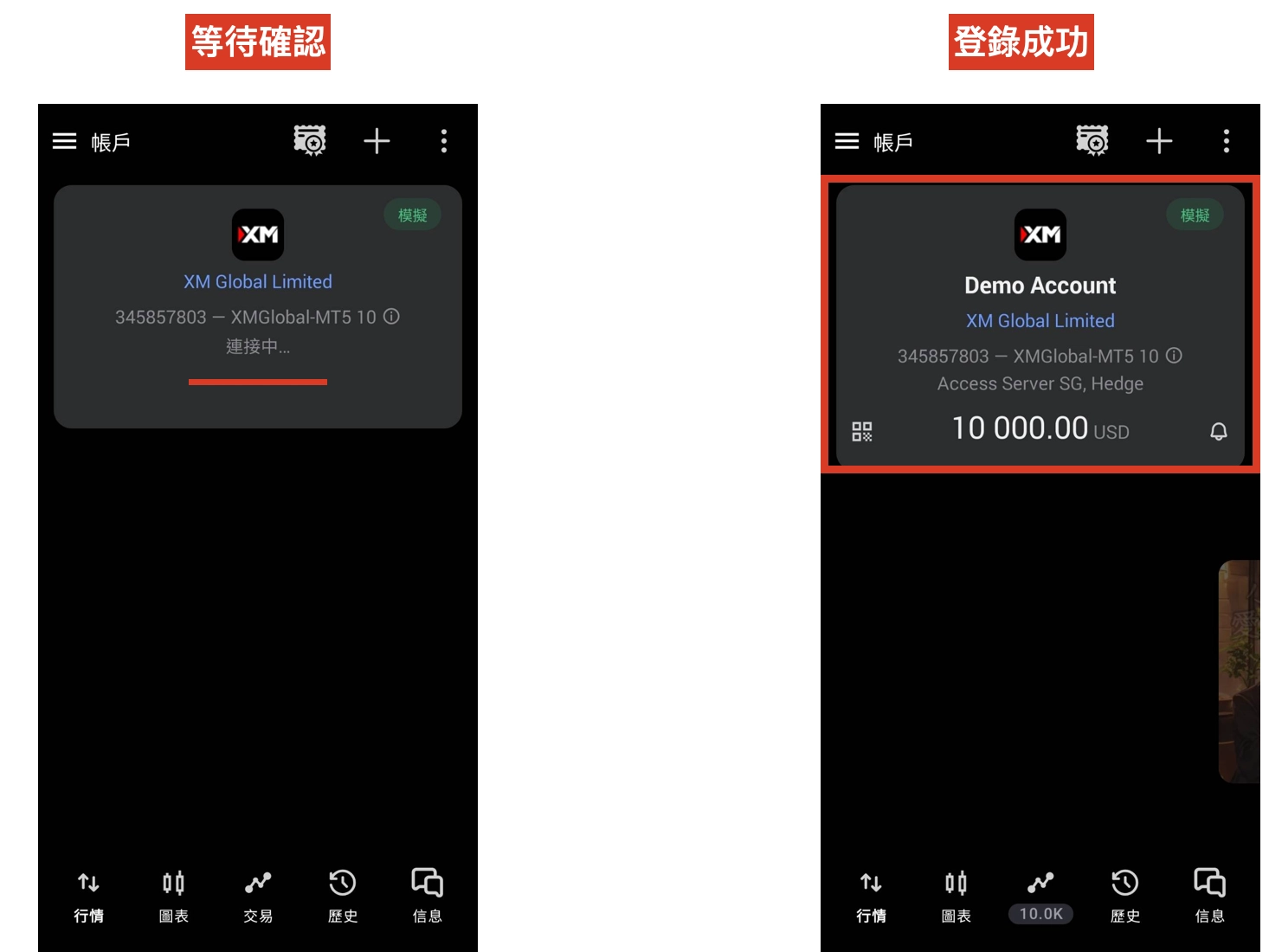
輸入完成之後,就會跳轉到帳戶連接中,如果成功就會出現你的帳戶裡面有多少錢。如果還是失敗,就重新走一次流程,通常是帳戶的密碼錯誤或是忘記,也可能是伺服器選錯,重新確認一下
Android 手機 MT5 商品選擇
添加行情商品
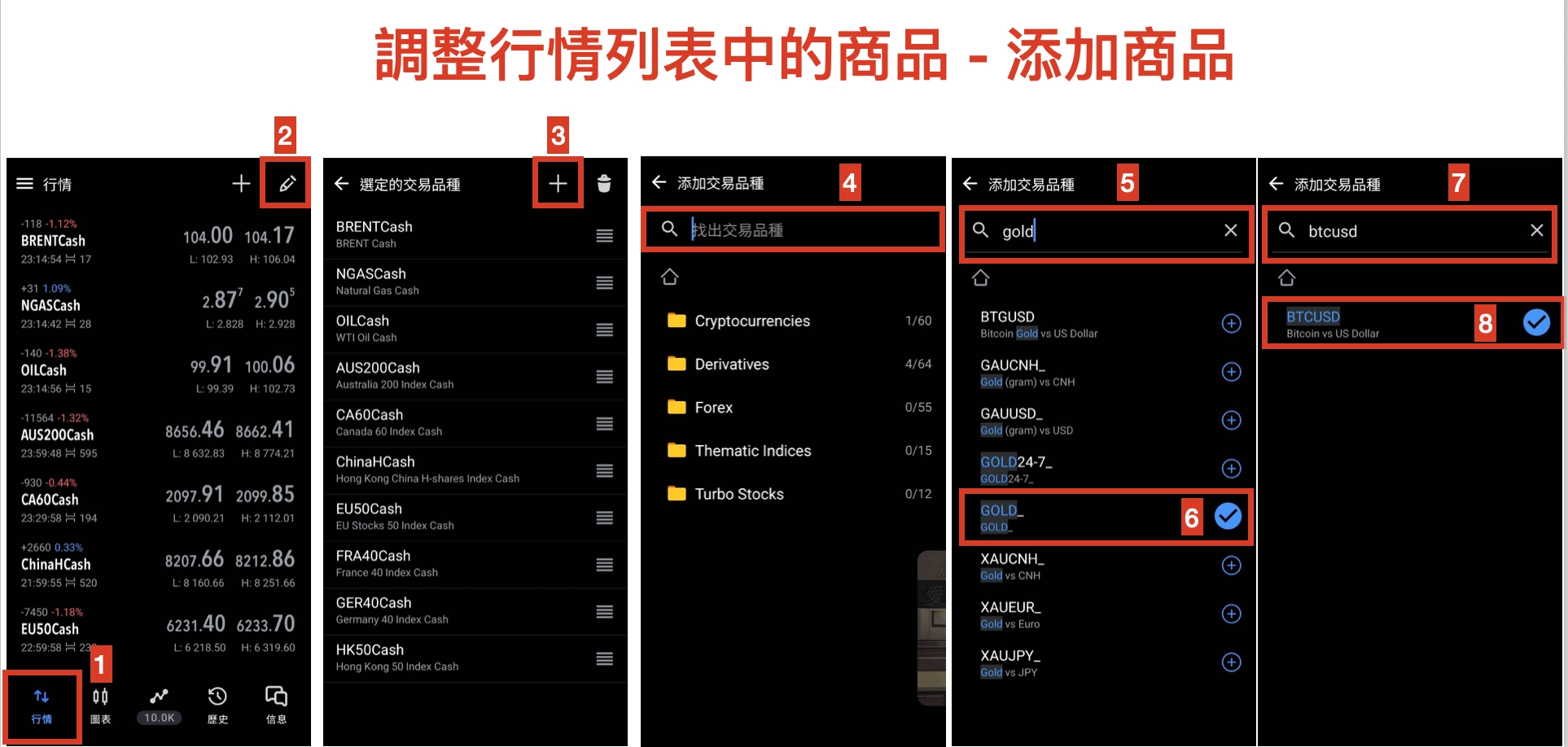
登錄成功之後,第一步要調整的就是你要交易什麼商品,常見的交易商品,就是 黃金 代號通常是 Gold 或是 XAUUSD,比特幣 BTCUSD。 然後第一次登錄都是 MT5 預設的一些商品,所以要記得自己加入自己要做叫一個商品。
第一步 點擊左下角的行情
第二步 點擊上方的 「+」
第三步 找出交易品種
第四步 輸入 Gold
第五步 下方出現 Gold_ 用手點擊一下,就會出現藍色的勾
第六步 繼續輸入 BTCUSD
第七步 下方出現 BTCUSD 用手點擊一下,就會出現藍色的勾
第八步 點擊一下左上角的 <-- 就會回到剛剛的行情介面
移除不需要的交易商品
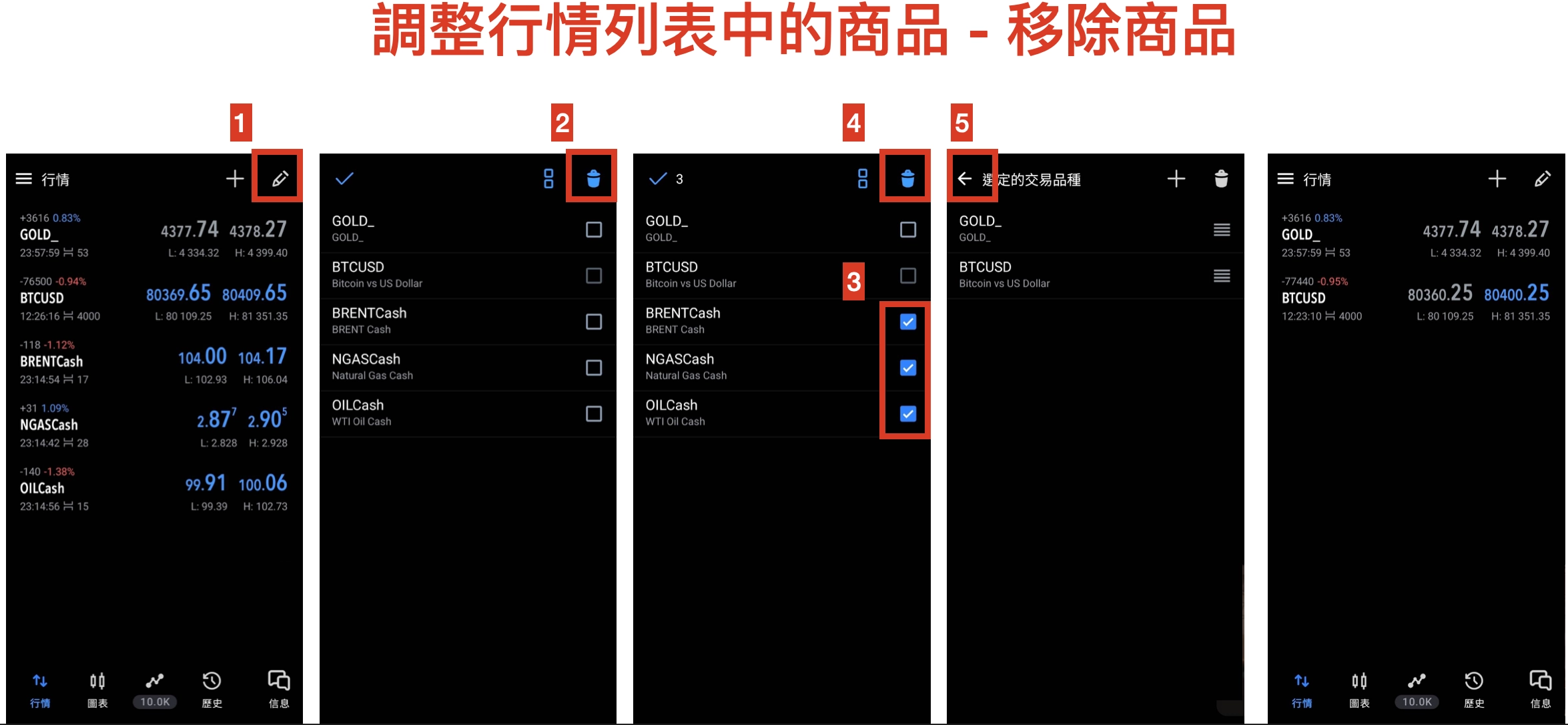
如果要移除一些不要的交易商品,就是點擊右上角的筆,點擊之後就會出現很多 方格子,把不要的都點一下,最後按上面那個垃圾桶的畫面,這時候剩下的就是自己可以用的交易商品。
最後點擊 <- 的圖標,就會回到原本的行情,你會看剩下的就是你要的
世界交易冠軍 Dream
世界交易冠軍 - Dream 暢銷書框住財富的粉絲團
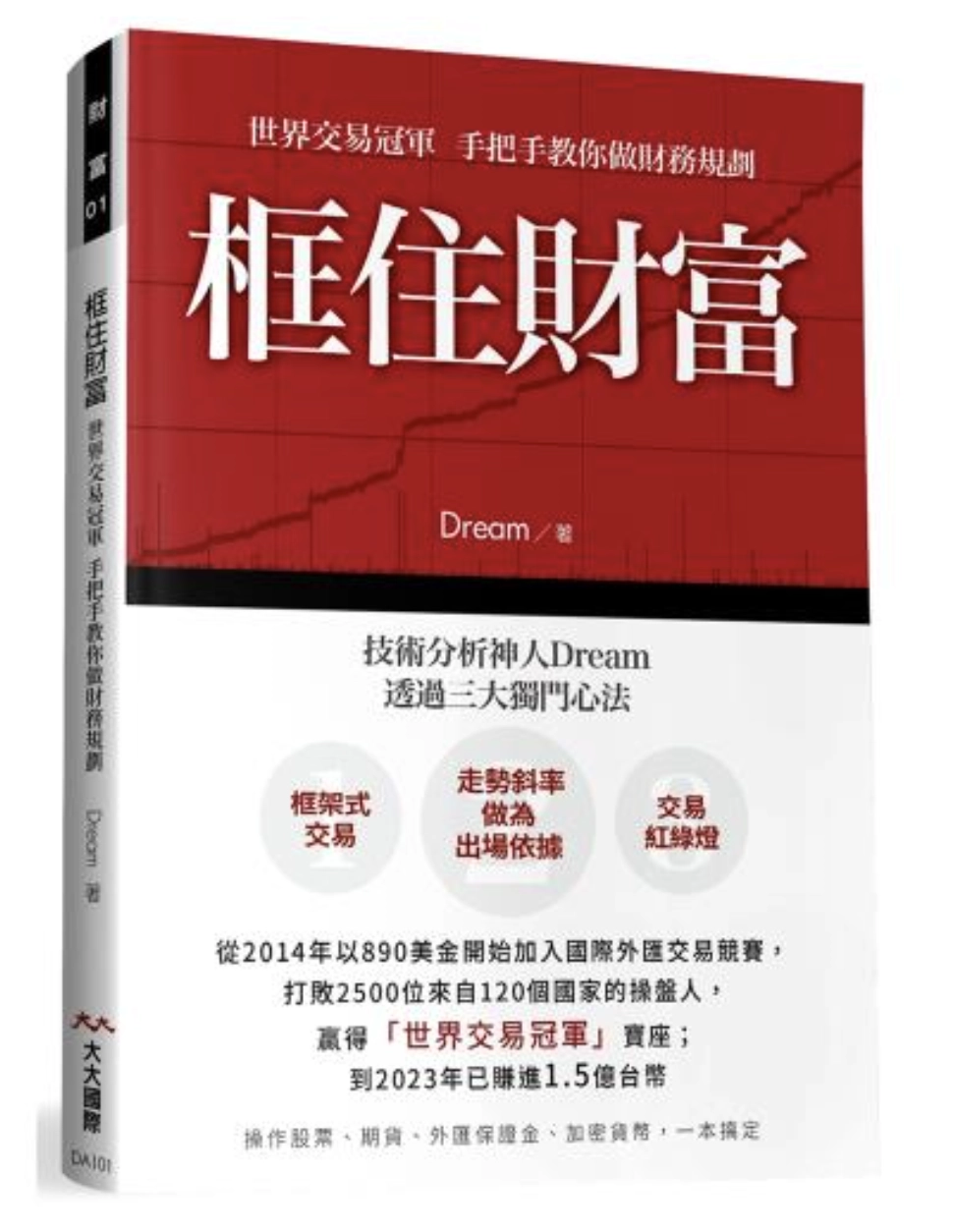
投資小戶不想再當韭菜 交易冠軍 手把手教你用技術分析提高勝率 穩定累積財富 這本書手把手教你做交易規劃,操作股票、期貨、外匯保證金、加密貨幣,一本搞定
技術分析神人Dream,透過三大獨門心法
1. 框架式交易:讓你知道錯在哪裡,交易才能進步
2. 走勢斜率做為出場依據:獨家揭露沒人教過的出場機制
3. 交易紅綠燈:明白自己所處的位置,低風險處才可以重押
在2014年以890美金開始加入國際外匯交易競賽
打敗2500位來自120個國家的操盤人
贏得「世界交易冠軍」寶座;
到2023年已賺進1.5億台幣
這本書手把手教你做交易規劃,
操作股票、期貨、外匯保證金、加密貨幣,一本搞定